
快手和抖音等视频平台的兴起,吸引了各个年龄层的关注,甚至七八十岁的老人也开始参与其中,真正进入了全民短视频时代。在录制视频时,常会遇到拍摄中断或需要更换场景继续录制的情况,有时还需要将长视频剪辑成适合发布的三到五分钟片段。这就需要用到简单易用的视频剪辑工具来处理画面。那么,哪款视频剪辑软件更适合?接下来将介绍如何使用视频剪切合并器,轻松完成视频片段的分割与合并操作。
1、 先点击软件左上角的剪刀图标,进入视频分割界面,再点击添加视频,导入需要剪切的文件。
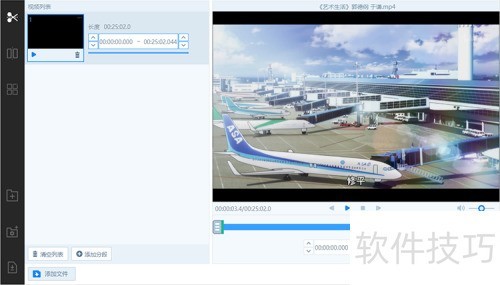
2、 接着,在右侧拖动视频进度条上的两个按钮,选取需要保留的片段,点击左下角的添加分段。设置分段时,可自行定义时间区间。
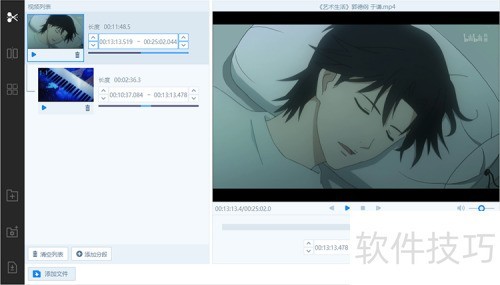
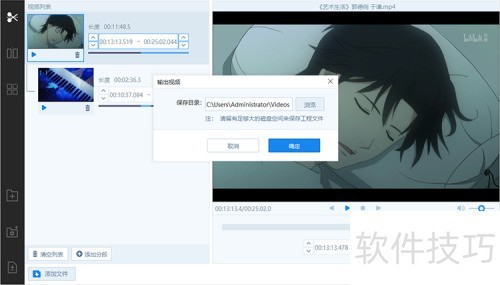
3、 点击软件右下角的开始按钮,在弹出的对话框里选择输出视频的保存路径,然后确认即可。
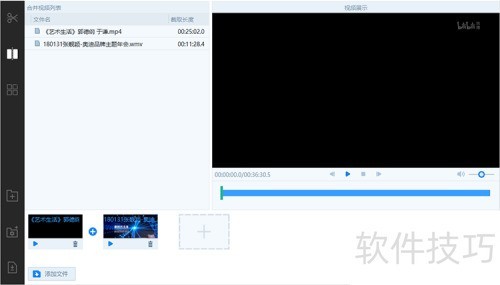
4、 先点击软件左侧的合并图标,进入视频合并界面。再点击左下角的添加文件,或单击虚线框,导入两部或多部视频文件到软件中。
5、 点击两部视频间的加号,会弹出添加转场特效的窗口。选择一个转场特效后,右侧将显示效果预览。你可以设置转场时长、视频衔接的模糊程度和方向(可选反向)。若不设置,默认无转场效果。
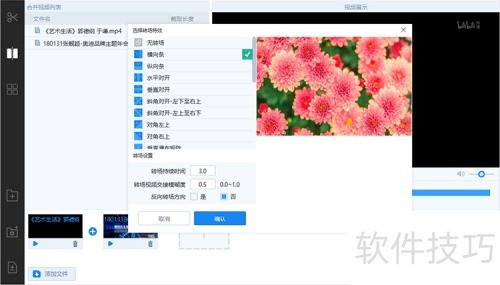
6、 接着,点击开始,设置输出视频的分辨率与保存路径,之后点击确定即可输出视频文件,默认保存路径为C:UsersAdministratorVideos。
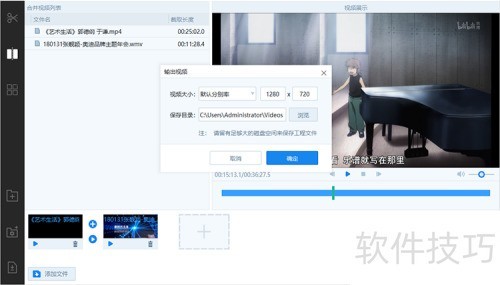
7、 先点击软件左侧的主题图标,进入添加视频主题界面。再点击左下角的添加文件,或单击虚线框,导入两部或多部视频到软件中。

8、 从三个主题里挑选一个进行添加,软件将自动把主题加入视频的开头与结尾。之后填写主题标题和结束语,作者签名可用文字或图片形式。完成设置后即可点击预览按钮查看效果。
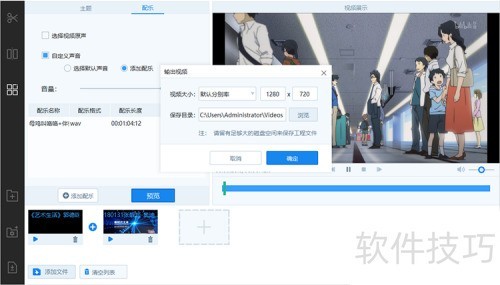
9、 接着点击配乐,选择自定义声音里的添加配乐选项,导入准备好的音乐文件到软件,最后点击预览。
10、 接下来,点击开始,设置输出视频的分辨率和保存路径,之后点击确定即可输出视频文件,默认保存地址为C:UsersAdministratorVideos。
11、 视频剪切合并器的使用方法就介绍到这里了。该软件不仅能为视频添加配乐和主题,还支持视频合并与分割等功能,非常适合视频新手尝试使用。






















