Photoshop7.0怎么改发色

作者:yxglyl88 时间:2025-12-21 01:29:51

大家都清楚Photoshop能把图片处理得十分美观,那能否仅改变发色?答案是肯定的。今天咱们就来看看如何改变发色,我会使用部分调色的方法,尽可能还原高光等光线,希望能对大家有所帮助。

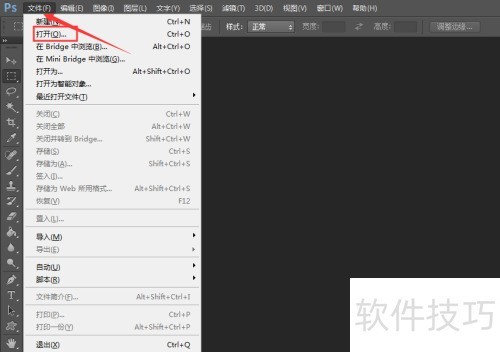
1、 首先要在菜单栏找到文件,然后找到打开命令。
Photoshop7.0怎么改发色

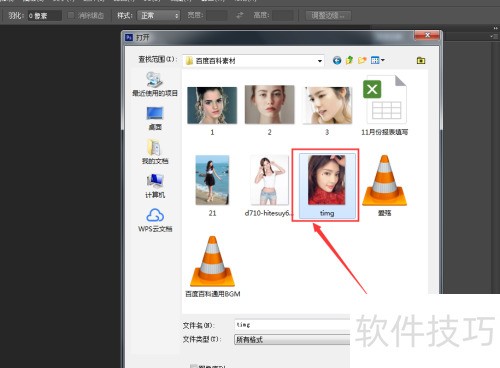
2、 选中要打开的素材,然后点击打开就行。

Photoshop7.0怎么改发色

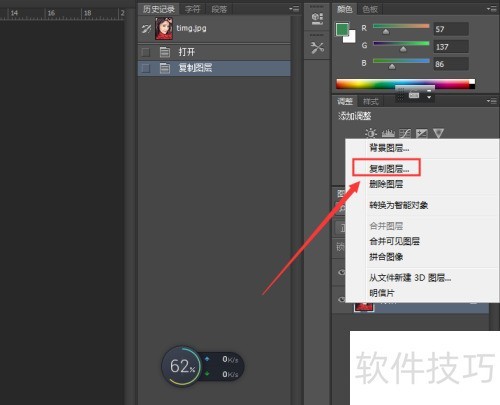
3、 打开素材后,可在图层面板复制一层以便操作。

Photoshop7.0怎么改发色

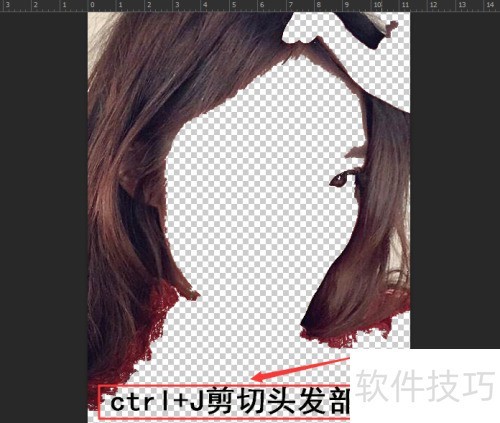
4、 在工具栏中选择魔术棒工具来抠图片头发。

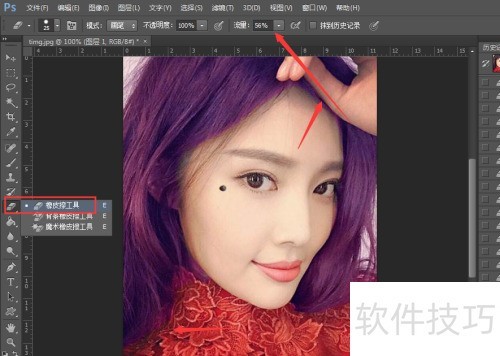
5、 按Ctrl+J键剪切,再用橡皮擦去除不需要的部分。
Photoshop7.0怎么改发色

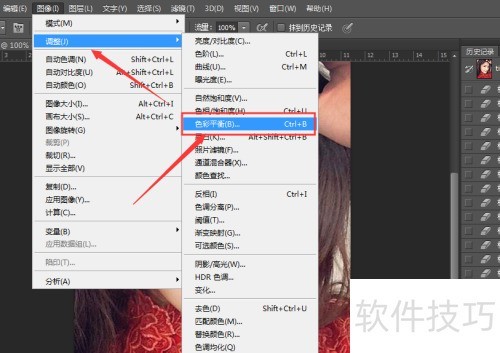
6、 将图层小眼睛全打开,菜单栏选图像—调整—色彩平衡设置,其快捷键为Ctrl+B。
Photoshop7.0怎么改发色

7、 比如要调出紫色发色,移动三原色小方块来调整就行。

8、 为了效果精细美观,最后我们用橡皮擦,调低流量擦除边缘杂色就好,希望能帮到大家,谢谢。
Photoshop7.0怎么改发色
小编推荐
小憩最新版
小憩最新版 生活服务丨64.3MB
进货通最新手机版
进货通最新手机版 其他软件丨40.2MB
美l免费版
美l免费版 其他软件丨48.4MB
智慧兰职手机安卓版
智慧兰职手机安卓版 其他软件丨30.4MB
万盟软件2026最新
万盟软件2026最新 其他软件丨9.0MB
微信农场上线版2026
微信农场上线版2026 其他软件丨245.0MB
涂鸦板手机版
涂鸦板手机版 其他软件丨10.0MB
麦当劳免费
麦当劳免费 生活服务丨97.0MB
中考通安卓版
中考通安卓版 其他软件丨14.0MB