如何使用EasyFZS工具简单搭建FTP服务器

作者:yxglyl88 时间:2025-12-21 01:52:18

在使用Windows系统时,有时需要搭建简易FTP服务器。本文将为大家演示利用EasyFZS工具搭建FTP服务器的具体操作步骤,简单便捷,一起来看看吧。

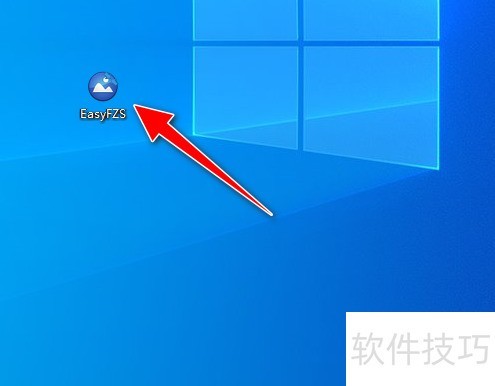
1、 开启电脑中安装的EasyFZS工具软件。
如何使用EasyFZS工具简单搭建FTP服务器

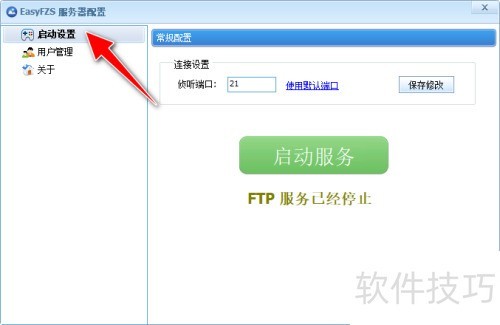
2、 打开软件主界面,选择启动设置菜单,默认FTP服务端口为21。

如何使用EasyFZS工具简单搭建FTP服务器

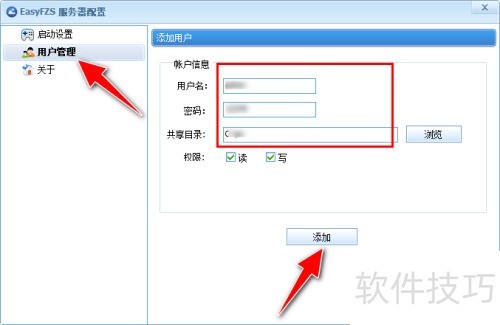
3、 在用户管理中,设置用户名、密码、共享目录及权限等属性,完成后点击确定。
如何使用EasyFZS工具简单搭建FTP服务器

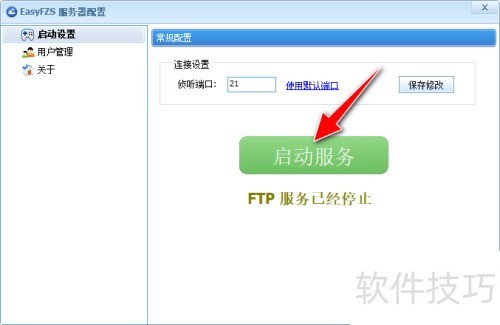
4、 操作完成后,点击启动服务按钮即可。

如何使用EasyFZS工具简单搭建FTP服务器

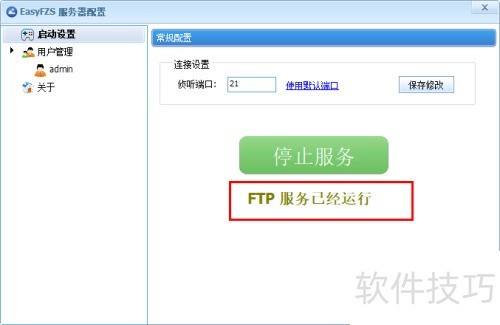
5、 一般而言,界面上会显示FTP服务已启动的提示信息。

如何使用EasyFZS工具简单搭建FTP服务器

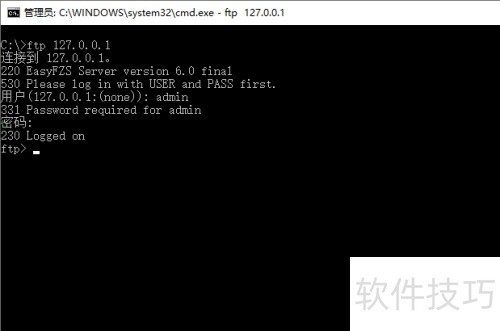
6、 通过CMD命令行,输入ftp 127.0.0.1,验证FTP服务器是否能够顺利登录。
如何使用EasyFZS工具简单搭建FTP服务器
小编推荐
小憩最新版
小憩最新版 生活服务丨64.3MB
进货通最新手机版
进货通最新手机版 其他软件丨40.2MB
美l免费版
美l免费版 其他软件丨48.4MB
智慧兰职手机安卓版
智慧兰职手机安卓版 其他软件丨30.4MB
万盟软件2026最新
万盟软件2026最新 其他软件丨9.0MB
微信农场上线版2026
微信农场上线版2026 其他软件丨245.0MB
涂鸦板手机版
涂鸦板手机版 其他软件丨10.0MB
麦当劳免费
麦当劳免费 生活服务丨97.0MB
中考通安卓版
中考通安卓版 其他软件丨14.0MB