会声会影X6是简单实用的视频制作软件,编辑原创视频只需两步操作。本教程讲解X6的基础使用方法,并指导如何保存完成的视频作品,帮助用户轻松上手!
1、 首先,打开已安装的快捷方式。

2、 打开视频剪辑工具

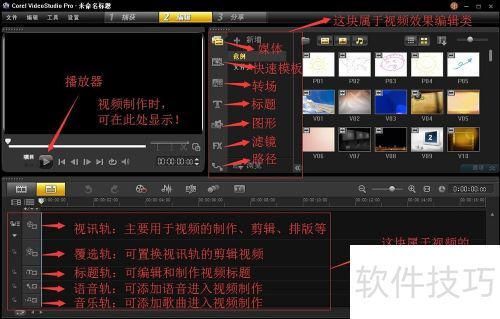
3、 所示,此时大家看到的是主界面!
4、 播放器旁的视频效果编辑栏包含媒体、快速模板、转场、标题、图形、滤镜和路径等功能。
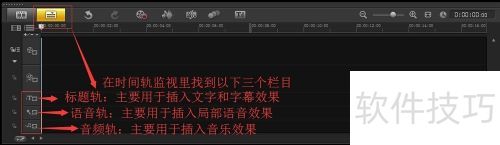
5、 播放器下方是视频编辑制作栏,包含视讯轨、覆选轨、标题轨、语音轨和音乐轨。
6、 这是基础界面,一看就懂,大家先熟悉操作即可,非常简单。
7、 会声会影X6如何插入文件?
8、 媒体旁的文件栏里,有个添加本地文件的按钮,可上传各种格式的文件,比如视频、图片、音频和语音等类型,使用起来非常便捷!
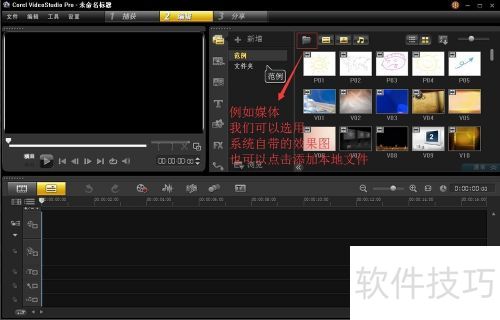
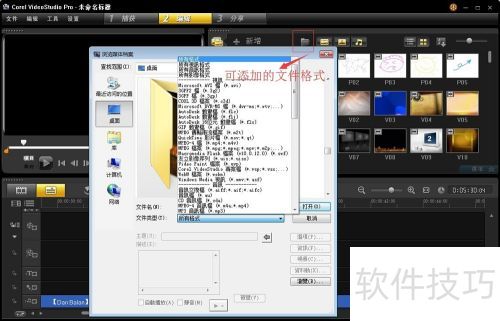
9、 例如,添加图片文件时,点击添加本地文件按钮,所示。
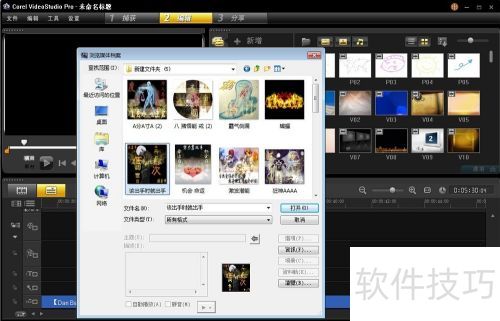
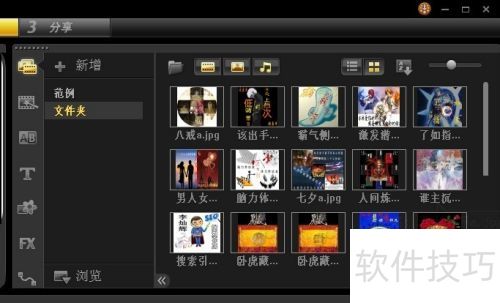
10、 将本地文件夹中的所有图片文件打开,添加至媒体文件栏,所示。
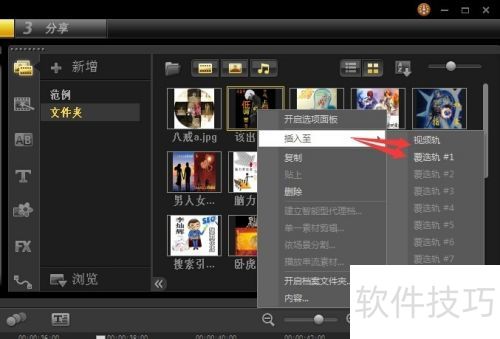
11、 右键点击选中的图片文件,选择插入到视讯轨或覆选轨,操作所示。
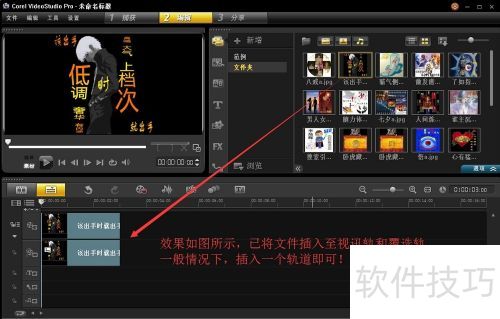
12、 此时,文件已插入视频轨或覆叠轨,通常只需插入一个轨道即可。
13、 会声会影X6如何插入音频与语音文件?
14、 点击媒体文件栏的添加文件按钮(见第五步),将所需音频和语音文件分别添加到音频轨和语音轨,。
15、 制作完成的视频要怎样进行保存?
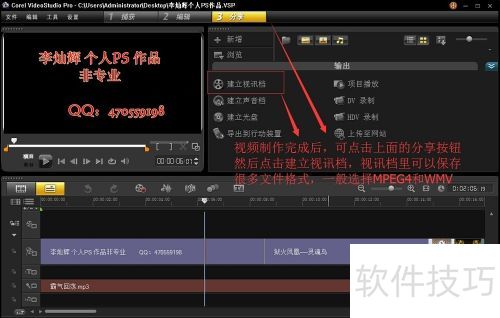
16、 点击分享按钮,找到建立视讯档选项,可保存多种格式,通常选择MPEG-4或WMV格式,所示。
17、 分享一个用会声会影制作的视频,欢迎观看。