Xftp5如何将日志信息保存为文件?小编为您介绍具体操作步骤如下:
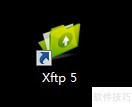
1、 打开软件,找到并点击工具选项进入。

2、 打开工具,定位选项,点击进入。
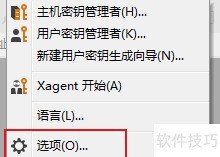
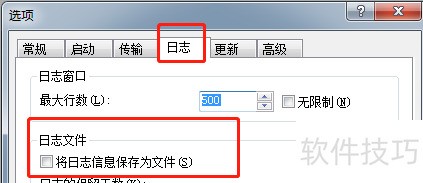
3、 进入设置,查找日志选项,定位日志文件,并将日志信息保存为文件。
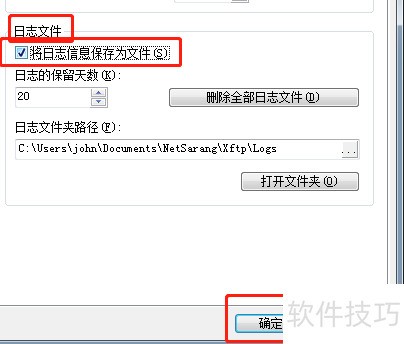
4、 勾选左侧方框以保存日志信息为文件,然后点击下方确定完成设置。
5、 打开软件,找到并点击工具选项,即可进入。
6、 进入工具后找到选项,点击后即可进入。
7、 进入选项,定位日志文件,将日志信息保存为文件。
8、 点击左侧方框保存日志信息为文件,再点击下方确定,完成设置。

Xftp5如何将日志信息保存为文件?小编为您介绍具体操作步骤如下:
1、 打开软件,找到并点击工具选项进入。
2、 打开工具,定位选项,点击进入。
3、 进入设置,查找日志选项,定位日志文件,并将日志信息保存为文件。
4、 勾选左侧方框以保存日志信息为文件,然后点击下方确定完成设置。
5、 打开软件,找到并点击工具选项,即可进入。
6、 进入工具后找到选项,点击后即可进入。
7、 进入选项,定位日志文件,将日志信息保存为文件。
8、 点击左侧方框保存日志信息为文件,再点击下方确定,完成设置。






















