ACDSee是一款大家常用的简易图片编辑软件,能快速便捷地对图片做简单修饰美化等。下面来给大家讲讲ACDSee怎样打开图片。
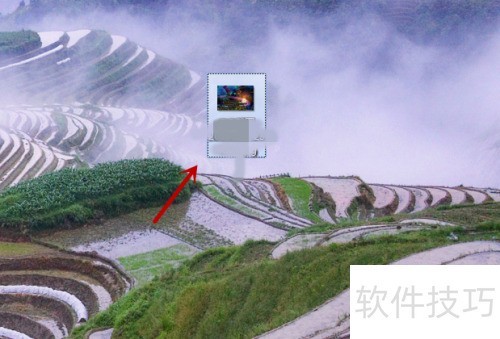
1、 在电脑桌面,鼠标右键单击图片,于弹出的选项卡中选ACDSee打开图片就行,就像图里展示的那样。
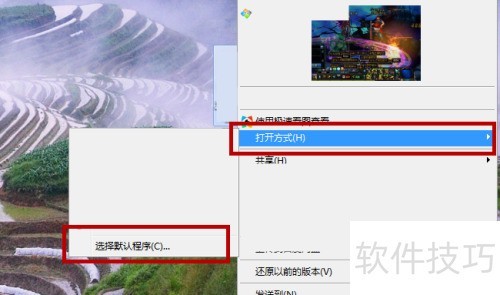
2、 很多人发现选项里没有ACDSee。大家可在选项中点击,于打开的选项里找到ACDSee来打开图片;若没看到,可点击,直接选择ACDSee就能用它打开图片了,所示。
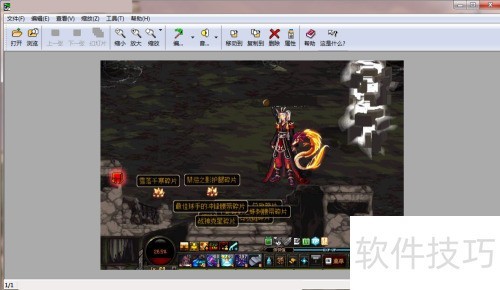
3、 图片打开后会显示ACDSee的图片打开界面,这样就能使用上面的功能编辑图片了,所示。
4、 先打开ACDSee进入主界面,接着在左上角点击选项打开选项卡,就像图中展示的那样。
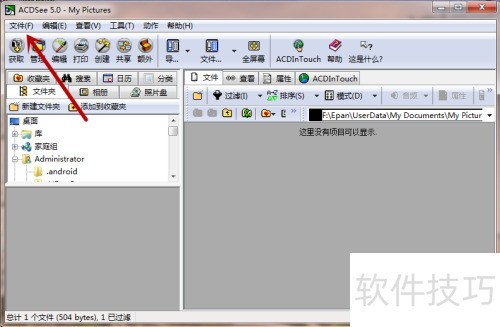
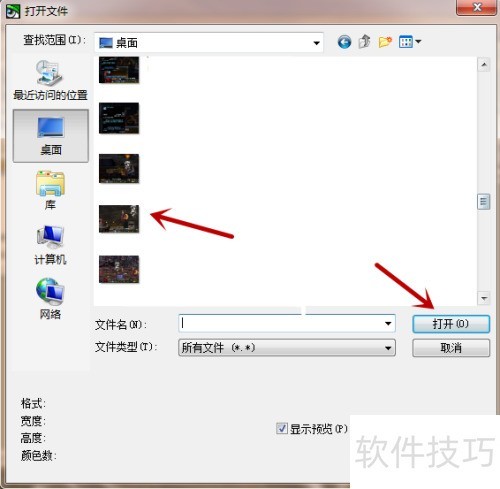
5、 之后在选项卡点击,或按快捷键,就能打开图片选择窗口,情况所示。
6、 然后我们在磁盘里选好图标,点击,就能用ACDSee打开图片了,所示。