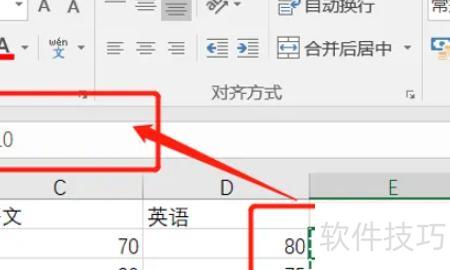
Excel主要用于制作表格和处理数据,在计算过程中常需输入公式。然而,由于日常任务繁重,容易出现公式输入错误且难以清除的情况。掌握如何快速清除错误公式是每个使用者都应具备的基础技能。这属于Excel的基本操作之一,熟练运用能有效提升工作效率。此外,还有大量其他实用的基础操作技巧值得学习。想要深入掌握Excel功能,推荐观看免费的自学视频教程,内容涵盖从入门到精通的全过程,帮助你快速熟悉各项功能,轻松应对日常工作需求。
Excel清除公式方法教程
方法一:
双击需清除公式的单元格,其中数字将转为可编辑的公式状态。
按下键盘上的F9功能键,可将单元格中的公式转换为数值,既清除公式又保留计算结果。
方法二:
将光标移至Excel公式计算结果处,选中该单元格。
当选中单元格时,上方会显示对应公式,选中计算结果后,右键点击或按Ctrl+C即可复制数据。
复制成功后,表格周围会出现虚线框,将光标置于复制区域,右键点击并选择即可。
在弹出的选项框中选好数值后,点击确认即可。
返回Excel后,会发现粘贴的数值已变为纯数据,不再保留原有公式格式。
以上介绍了两种清除Excel公式的方法,务必掌握。使用第二种方法时,必须确保复制操作成功,否则将无法继续后续步骤。
按下Ctrl+G打开定位对话框,选择公式选项,即可选中所有含函数的单元格,再按Delete键清除内容。
选中含公式的单元格,按Ctrl+C复制,点击开始选项卡中的粘贴下拉箭头,选择仅粘贴数值,即可清除公式并保留原有数值。
打开文件,选中需取消公式的单元格,按Ctrl+C复制,再按Ctrl+Alt+V粘贴。
双击含有公式的单元格,使其进入编辑状态,然后按下键盘上的F9键,公式将被计算并替换为结果数值,从而去除原公式,仅保留计算出的数字内容。
方法一(需极大耐心):利用Excel定位功能,仔细检查表格中是否存在隐藏内容。
问题七:如何删除表格内容而保留公式?打开Excel文件,选中需要操作的区域(除表头外),点击功能区编辑中的查找和选择按钮即可进行后续操作。
Excel一键清除公式的操作方法如下:
使用联想E460笔记本,Windows10系统及Excel2026软件进行操作。
双击含有数字的单元格,其中内容将转为可编辑的公式形式。
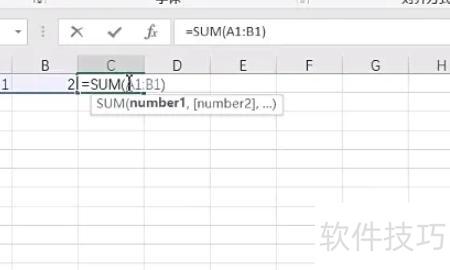
按下键盘上的F9功能键,可将单元格中的公式转换为计算结果,仅保留数值。
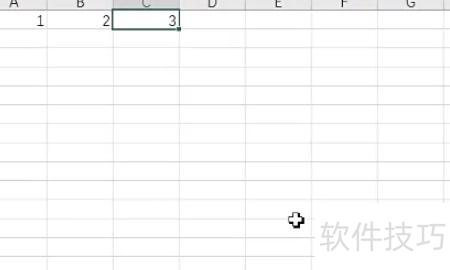
将光标移至Excel公式计算结果处并选中该单元格。
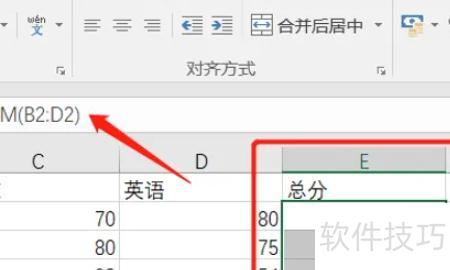
选中计算结果,右键点击鼠标,选择复制选项。
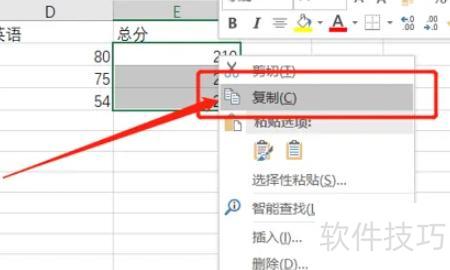
也可选中后按Ctrl+C快捷键复制数据。
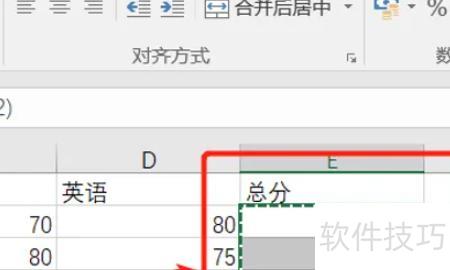
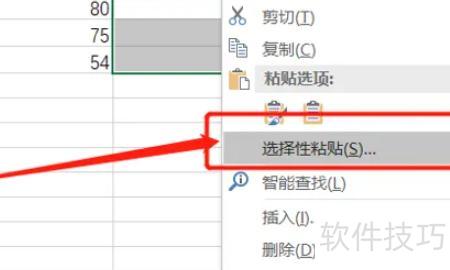
复制后,将光标置于原区域,右键单击并选择选择性粘贴功能。
点击选择性粘贴后弹出对话框,选择数值选项即可。
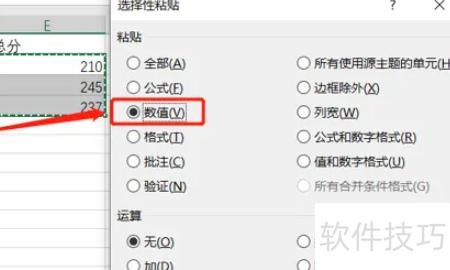
发现粘贴后的数值已为数值格式,不再保留原公式格式。