蜜蜂剪辑如何裁剪视频

作者:yxglyl88 时间:2025-12-21 04:02:01

蜜蜂剪辑能轻松裁剪视频,具体如何操作?其实方法很简单,跟着小编一起来裁剪一段视频吧!

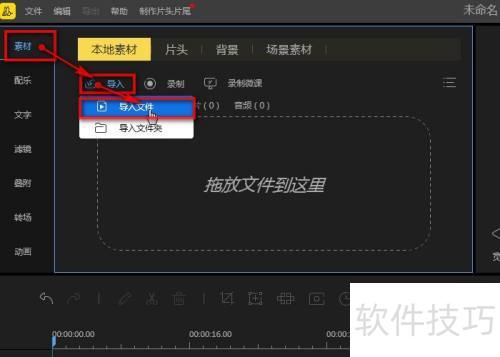
1、 打开蜜蜂剪辑,点击素材-导入-导入文件,将视频文件导入软件中。
蜜蜂剪辑如何裁剪视频

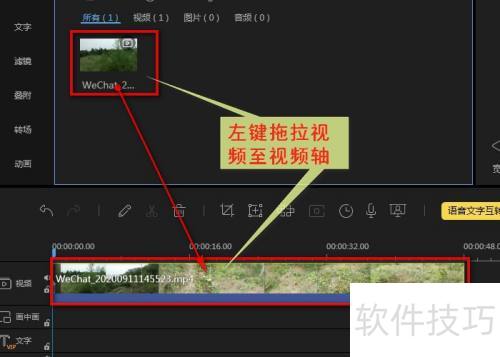
2、 将视频左键拖动到时间轴上。

蜜蜂剪辑如何裁剪视频

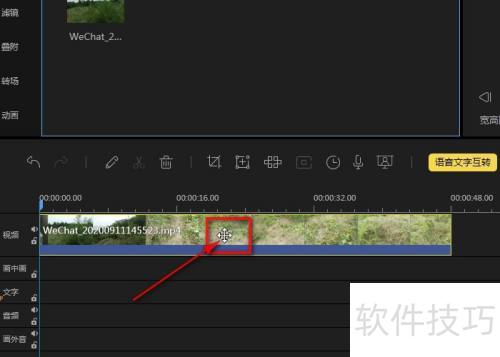
3、 点击选中视频轴上的视频片段。

蜜蜂剪辑如何裁剪视频

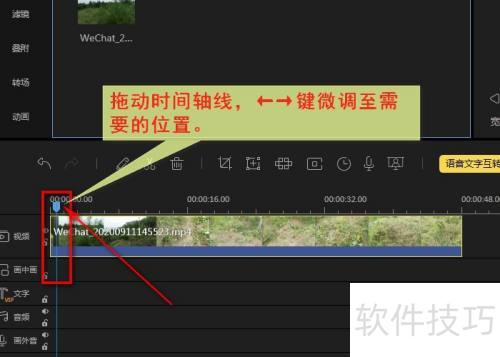
4、 拖动时间轴,用←→键微调至裁剪位置。

蜜蜂剪辑如何裁剪视频

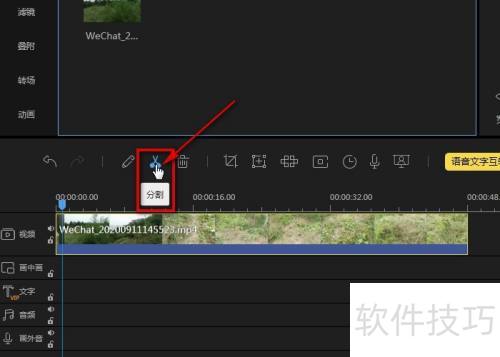
5、 点击剪刀形分割图标。

蜜蜂剪辑如何裁剪视频

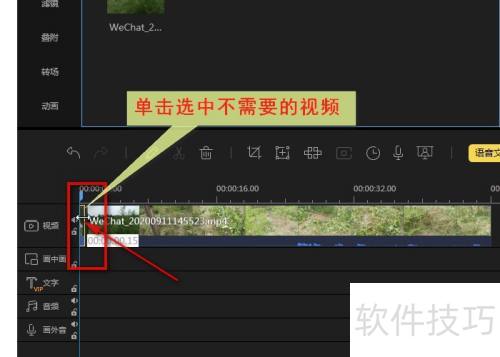
6、 点击选择无需的视频文件。

蜜蜂剪辑如何裁剪视频

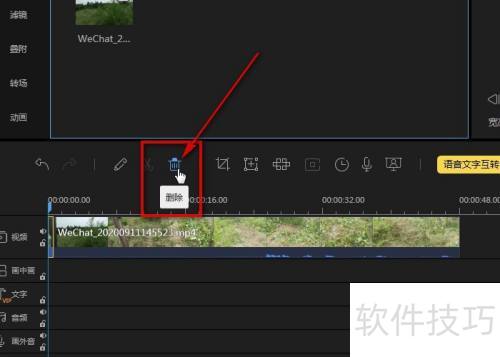
7、 点击删除图标。

蜜蜂剪辑如何裁剪视频

8、 打开蜜蜂剪辑,点击素材下的导入按钮,选择导入文件,将视频源文件添加到软件中。

9、 第二步:用左键将视频拖到视频轨道,并单击选中。

10、 第三步:拉动时间轴,用←→键精细调整到要裁剪的视频位置,点击剪刀图标分割。

11、 第四步:选中无需保留的视频,点击删除按钮即可移除。

小编推荐
小憩最新版
小憩最新版 生活服务丨64.3MB
进货通最新手机版
进货通最新手机版 其他软件丨40.2MB
美l免费版
美l免费版 其他软件丨48.4MB
智慧兰职手机安卓版
智慧兰职手机安卓版 其他软件丨30.4MB
万盟软件2026最新
万盟软件2026最新 其他软件丨9.0MB
微信农场上线版2026
微信农场上线版2026 其他软件丨245.0MB
涂鸦板手机版
涂鸦板手机版 其他软件丨10.0MB
麦当劳免费
麦当劳免费 生活服务丨97.0MB
中考通安卓版
中考通安卓版 其他软件丨14.0MB