
在Mac上录屏时,用两指轻点以启动屏幕录制,弹出小窗口后可选择是否录制声音和鼠标轨迹。调整音量后,点击中间圆点开始录制,支持全屏或自定义区域录制。
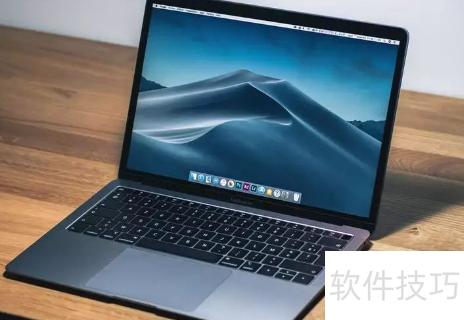
mac电脑
Mac电脑搭载专属的Mac OS系统,最新macOS系列源自NeXT系统,具备独立架构,不具备兼容性。这是一套完整且独立的操作系统。2026年6月4日凌晨1点(北京时间),苹果在圣何塞会议中心召开2026年WWDC全球开发者大会,发布系统与技术更新。
macOS是苹果公司为其Mac电脑专门开发的操作系统,通常无法在普通PC上安装。苹果不仅自主设计大部分硬件,还独立研发操作系统,实现软硬件深度整合。目前系统已升级至macOS 10.14,代号Mojave,带来了自Mac问世以来最显著的一次变革,提升了用户体验与系统功能。
macOS 10.14 系统引入全新黑暗模式,界面简洁美观,诸多功能与服务充分展现了苹果一贯的设计理念与用户体验追求。
一、
安装屏幕录制插件后启动PPT,可在PowerPoint菜单栏的加载项中看到录制按钮,该按钮即为屏幕录像软件的插件功能入口。
打开需录制的PPT,点击加载项中的录制功能,开始放映幻灯片并启动录制。按 Ctrl+Shift+F9 可暂停,使用 Ctrl+Shift+F10 或 ESC 键可停止录制,操作简便,便于制作讲解视频。
录制完成后停止并保存视频,文件以屏幕录像软件专用的*.camrec格式存储。
接下来可对录像进行编辑,如剪去多余片段、添加背景音乐等,完成后导出即可。
二、
首先打开任意版本的Microsoft PowerPoint程序。
打开或新建一份演示文稿(简报)即可。
接下来需准备视频录制工作:进入幻灯片放映选项卡,点击录制幻灯片演示,选择从头开始录制(S)。系统将提示选择录制内容,其中幻灯片和动画计时为必选项;若需添加语音讲解或使用激光笔进行标注(如在页面书写注释),则勾选旁白和激光笔,否则无需选择此项。
若已录制或无需录制,可直接跳过此步骤。
完成录制后,进入文件菜单,选择保存并发送,点击创建视频。若此前未进行录制,可勾选不要使用录制的内容和旁白,并设置每张幻灯片的切换时间(默认为5.00秒)。若已录制过,则会出现使用录制的内容和旁白选项,选择此项时请勿调整幻灯片放映时长。还可选择视频分辨率,建议保持默认设置,避免影响画质。确认所有设置无误后,点击创建视频按钮,系统将开始生成视频文件,完成后即可保存至指定位置。整个过程操作简单,便于快速导出演示内容。
创建耗时较长,可尝试压缩视频质量以缩短时间,完成后即可在指定文件夹中找到生成的视频。






















