FlashFXP是广受站长青睐的FXP/FTP软件,功能强大。它操作简单,本文重点介绍利用FlashFXP进行FTP上传和下载的方法。
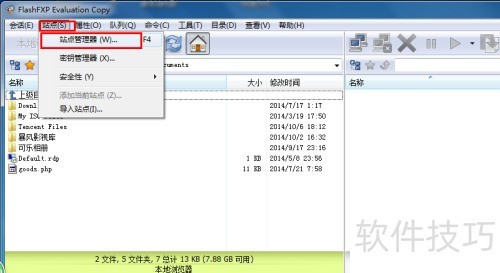
1、 启动FlashFXP后,点击主菜单栏的站点选项,再选择站点管理器(快捷键F4),即可打开站点管理器窗口。
2、 在站点管理器窗口,点击新建站点按钮,或右击左侧空白处选择新建->站点。在弹出对话框里输入站点名称完成创建。

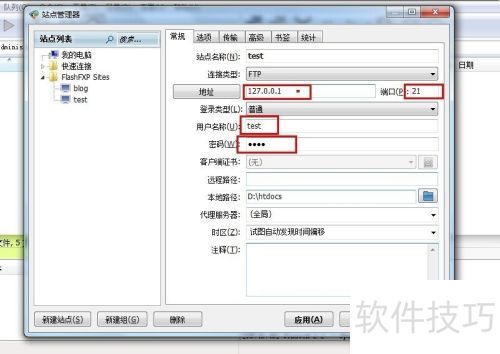
3、 在常规面板中,输入FTP空间的IP地址、端口、用户名和密码,点击应用按钮完成站点设置。随后点击连接按钮即可连接到站点。此外,还可设置站点的本地路径,连接时左侧本地浏览视图会自动打开所设路径。
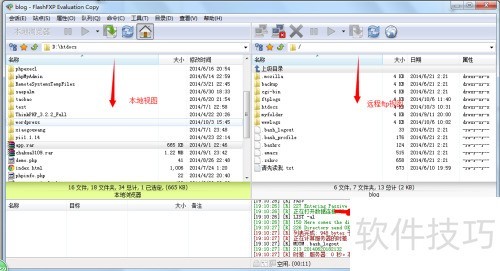
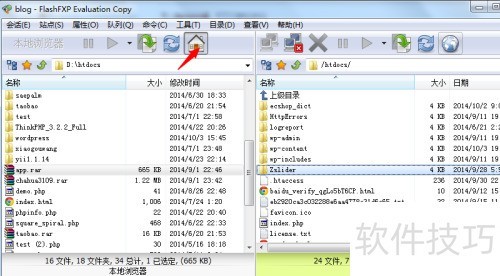
4、 连接站点后,先确认本地目录中待上传文件的位置,再选择远程目录的上传位置。
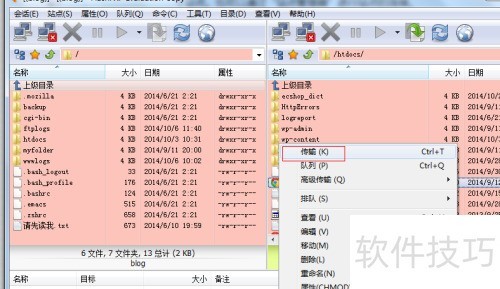
5、 确认远程上传目录和本地上传文件后,选中本地文件,右击并选择传输即可完成上传。另一种方法是,用鼠标左键点击本地文件不松开,直接拖拽至远程目录后松手,同样能够实现本地文件的上传操作。
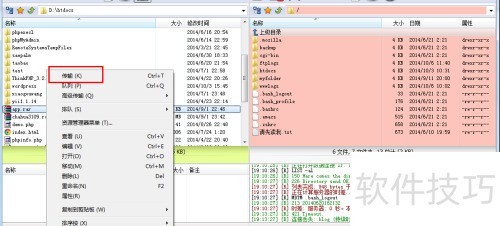
6、 同样的,选中远程文件或文件夹,右键点击传输,即可下载到本地。此外,也可通过拖拽方式实现远程文件下载。
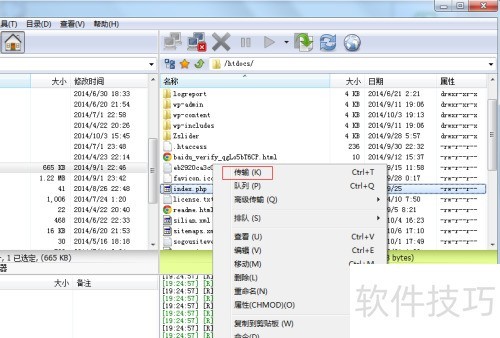
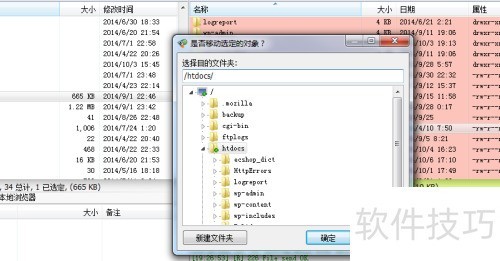
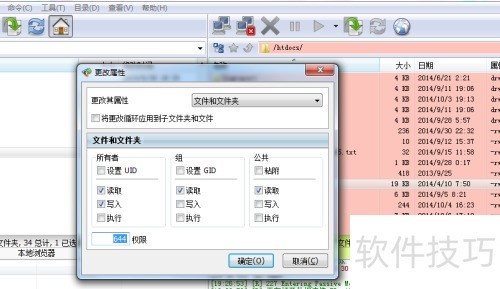
7、 同样,右键点击选中的文件或文件夹,可查看、编辑、移动、删除,或更改读写属性。
8、 在站点管理器里输入站点的ftp信息,设定好需要传输的两个站点。
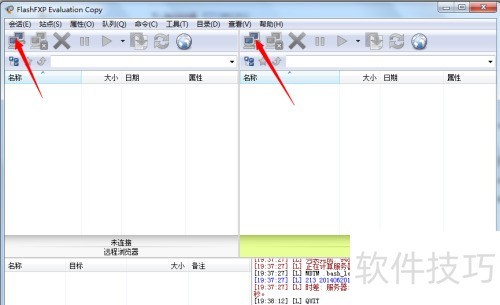
9、 将左右视图窗口均切换为远程浏览器,点击两侧电脑小图标连接两个站点,或使用站点管理器完成站点连接操作。
10、 在站点中选中文件或文件夹,右击后选择传输。