
去除PPT水印,可按以下步骤操作:
工具准备:戴尔暗影精灵8Pro电脑,预装Win11系统,安装PPT 2012版本。
打开PPT,定位带水印的幻灯片,逐一查找并确认所有已添加的水印内容。

接着点击视图菜单中的幻灯片母版选项。
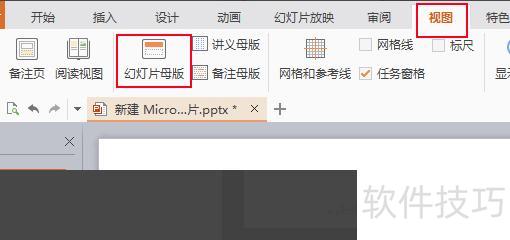
点击幻灯片母版,选择上方第一张幻灯片。
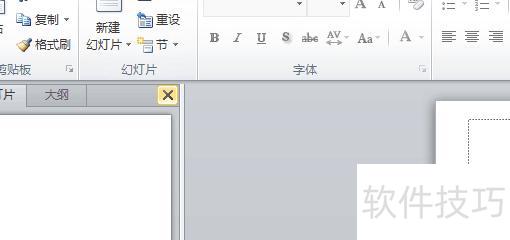
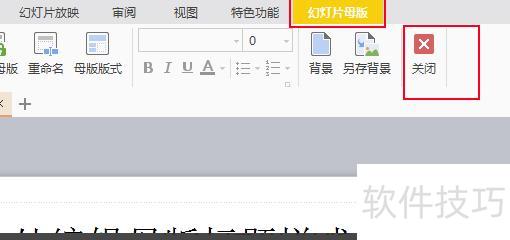
点击水印,按Delete或Backspace键删除,再退出幻灯片母版视图。
编辑快捷键:
Ctrl+T:切换字母大小写格式。
Shift+F3:切换英文字母大小写。
Ctrl+B:设置文字加粗。
Ctrl+U:添加下划线格式。
Ctrl+L:设置文字为斜体。
Ctrl+等号:快速设置下标并自动调整间距。
Ctrl+Shift+加号:快速设置上标并自动调整间距。
Ctrl+空格键可清除手动设置的字符格式,如上下标。
Ctrl+Shift+C:快速复制选中文本的格式样式。
为防止PPT被他人盗用,许多人会添加水印以加强保护。然而,不少用户不清楚如何设置水印背景图片。为此,本文将详细介绍一键为PPT添加水印Logo的操作方法,帮助大家快速制作具备防复制效果的水印背景,有效提升文件安全性与专属标识性,方便实用。
如何给PPT添加不可编辑的水印背景图片?
具体步骤如下:
打开PPT,选择视图,进入幻灯片母版模式。
点击插入菜单,选择图片,找到logo文件并确认插入。
点击图片,拖动边框调整大小,按住鼠标左键将logo移至右上角,也可置于底层,避免遮挡后续添加的文字,从而完成logo水印的添加。
以上是为PPT添加不可修改水印背景图片的方法,希望对大家有所帮助。






















