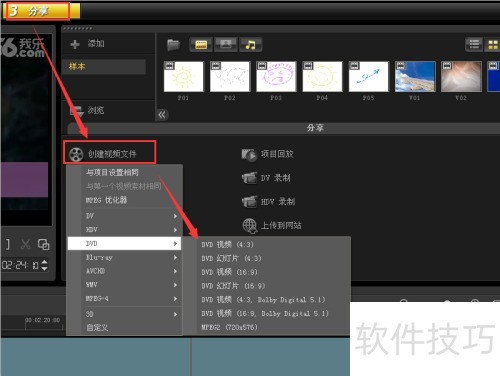
用会声会影X5编辑视频时,常常需要添加字幕以满足需求。操作很简单,效果也很不错。下面分享如何使用会声会影X5为视频添加字幕,让大家轻松上手。
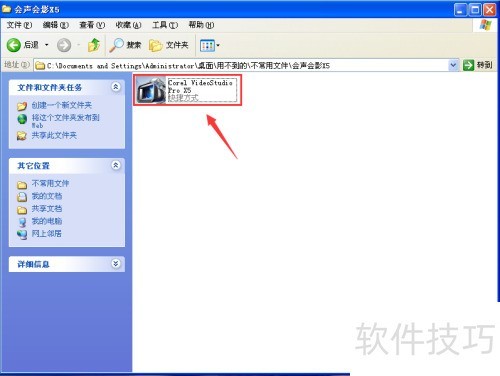
1、 首先,在电脑上打开会声会影X5软件。
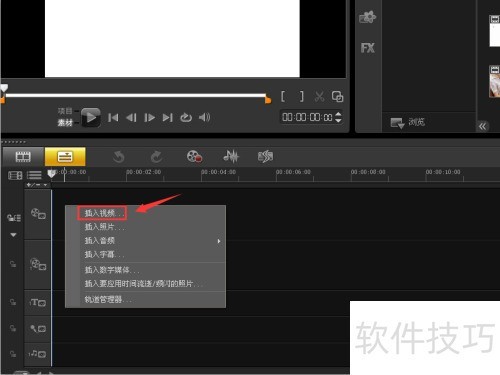
2、 打开后,右击视频轨第一行,选择插入视频。
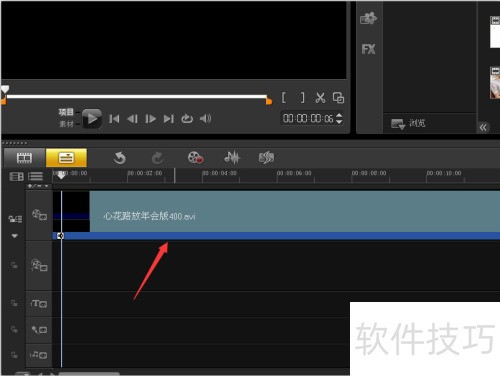
3、 将待编辑的视频添加至第一行视频轨位置。
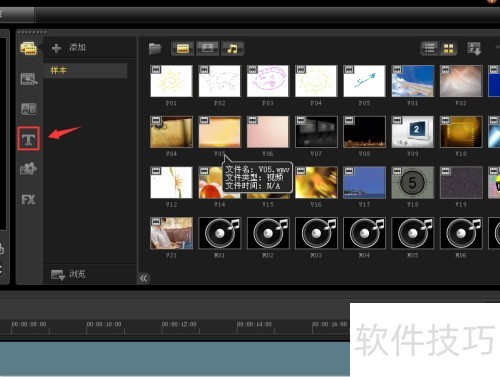
4、 然后点击方框里的大写T图标。
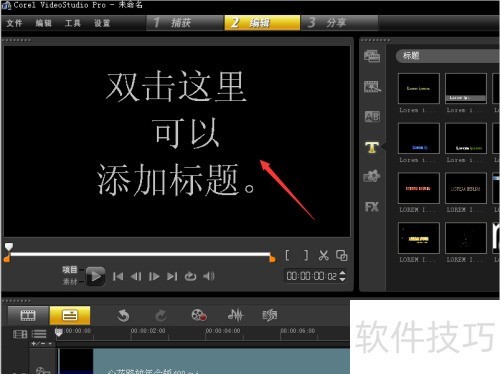
5、 此时,视频播放窗口会提示双击添加标题,用鼠标双击该窗口即可。
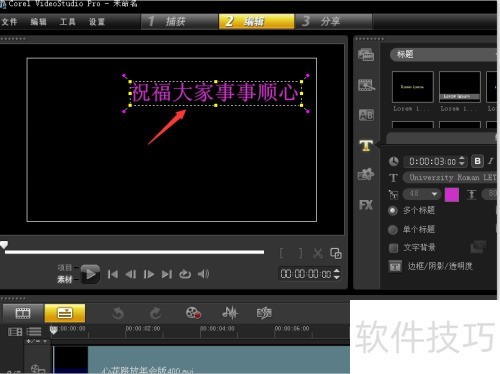
6、 接着输入想要添加的字幕内容,完成后点击窗口其他位置,然后拖动调整字幕至合适位置。
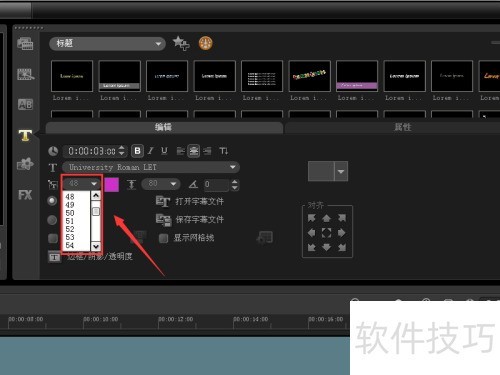
7、 在字体大小编辑框中,可调节字体尺寸,设置为你认为合适的大小。
8、 在编辑字体颜色处,调整为适宜的颜色,设置完成后即可直接导出。
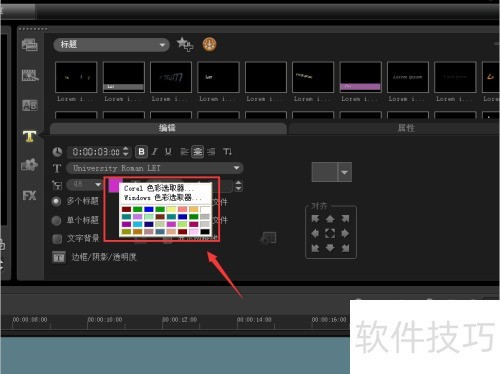
9、 可以选择系统自带的字体效果,上方展示多种样式,挑选所需效果,直接拖至下方文字轨即可完成设置。
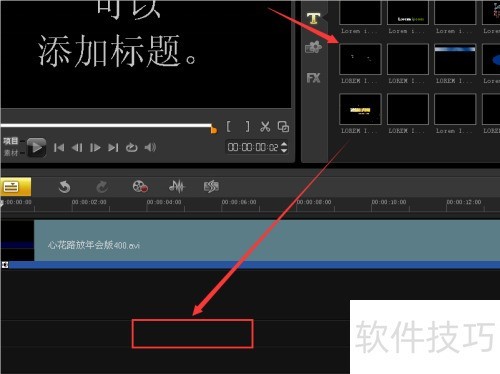
10、 将文字拖到第三行轨道后双击,输入需编辑的内容(在播放窗口输入文字时也要双击)。
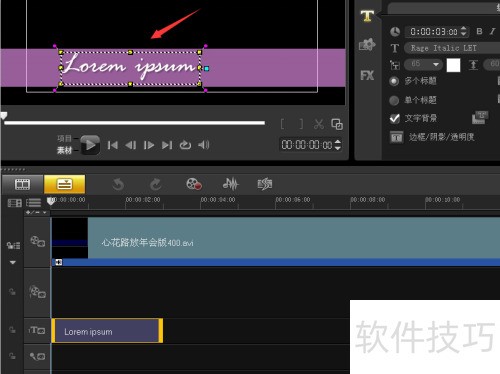
11、 输入完成后,将字幕调整至适宜位置。
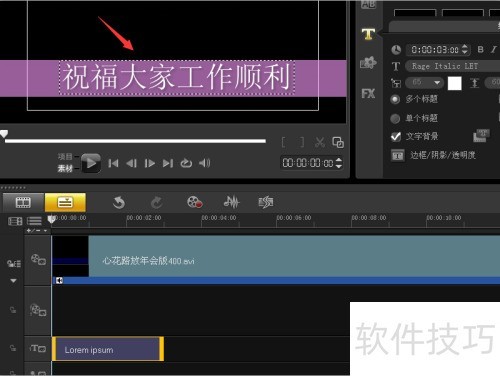
12、 接着,在下方文字轨中,向右拖动字幕进度条。
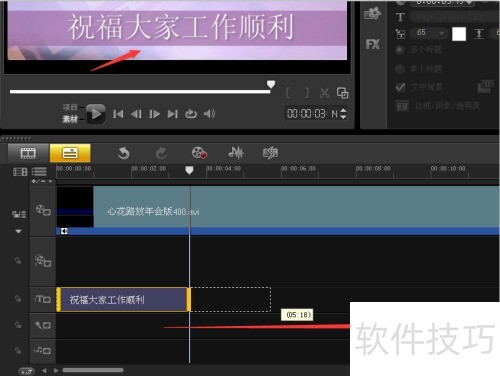
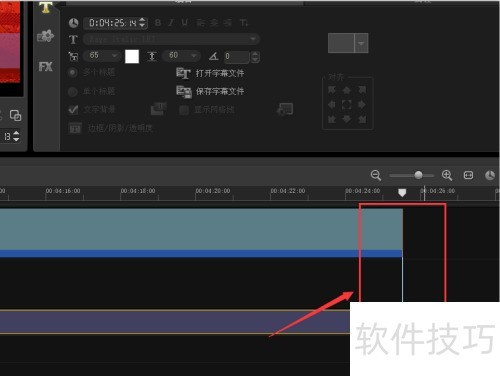
13、 拖动至与视频结尾对齐即可。
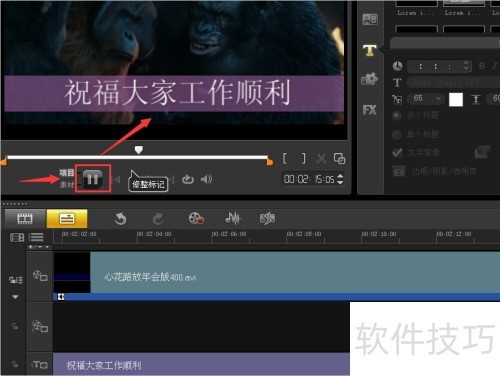
14、 设置完成后,点击播放,通过播放窗口查看所加字幕的效果。
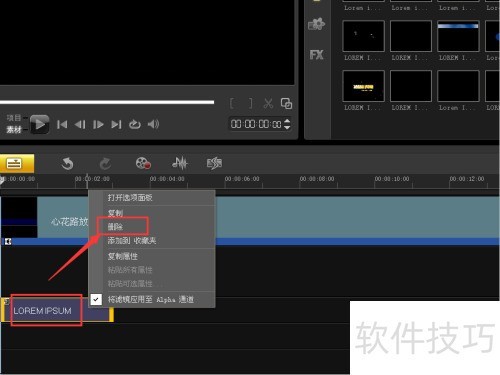
15、 如需更换字幕,右击第三行文字轨,选择删除,然后添加其他字幕即可。
16、 确认无误后,即可直接导出视频。