PhotoshopCS5裁剪工具

作者:yxglyl88 时间:2025-12-21 04:34:39

有时我们只喜欢图片的某个部分,想保存其中最精美的一块。下面一起来学习如何截取图片的一部分吧。

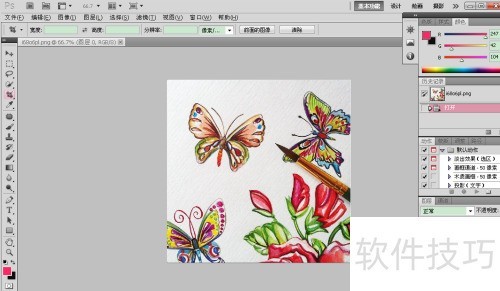
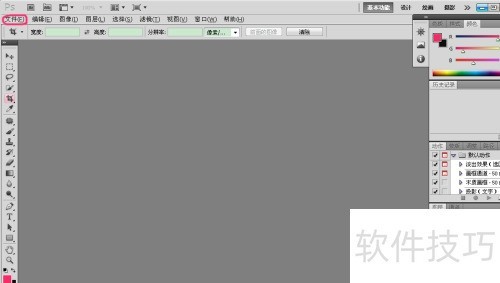
1、 打开软件后,点击左上角文件,选取打开,然后选择要编辑的图片。
PhotoshopCS5裁剪工具PhotoshopCS5裁剪工具

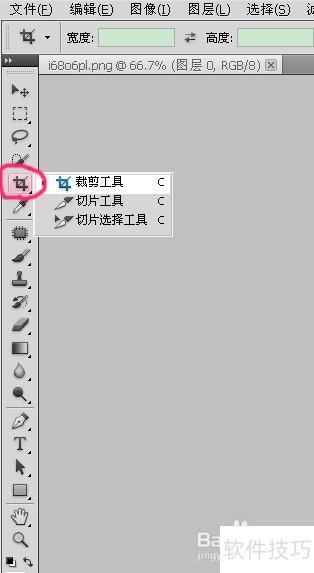
2、 右键点击裁剪图标,选择裁剪工具。

PhotoshopCS5裁剪工具

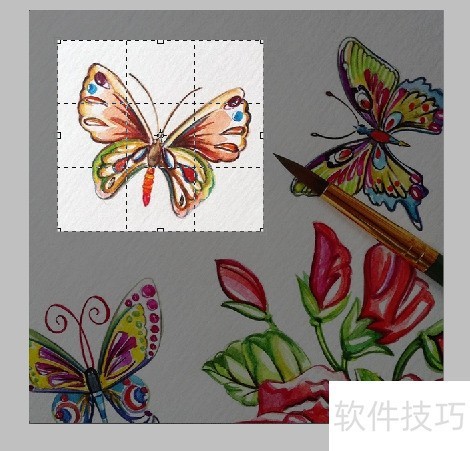
3、 按下鼠标左键,在图片里选取你喜爱的部分。

PhotoshopCS5裁剪工具

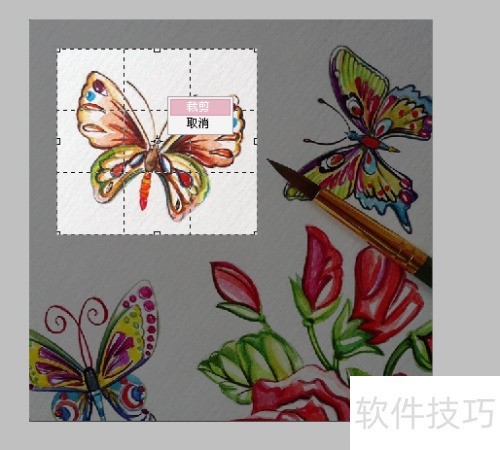
4、 选择完毕后松开左键,右键点击选中区域,在弹出选项里选择裁剪。若选区不符预期,可点击取消重新选取。
PhotoshopCS5裁剪工具

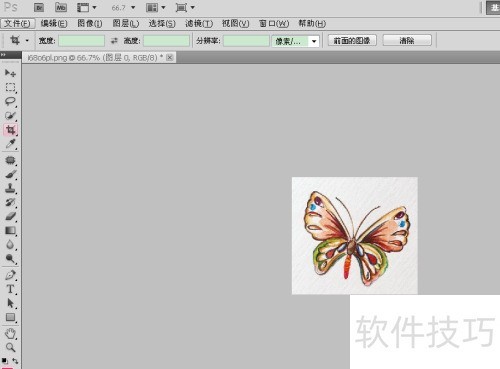
5、 图片将变为选中图像的样子。点开左上角文件,选取存储为选项。

PhotoshopCS5裁剪工具

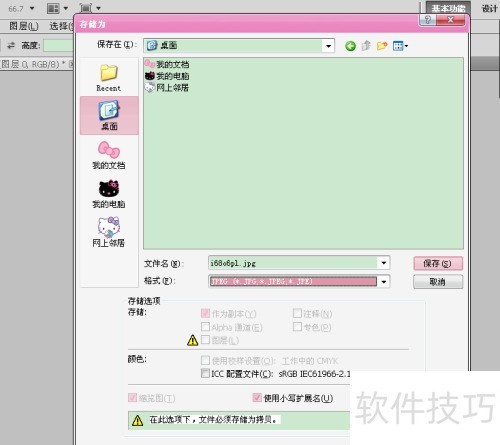
6、 修改图片名称,选择存储位置与文件格式,随后点击保存。

PhotoshopCS5裁剪工具

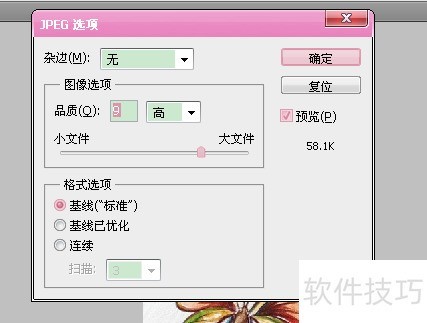
7、 在弹出的对话框中点击确定即可完成操作。

PhotoshopCS5裁剪工具
小编推荐
小憩最新版
小憩最新版 生活服务丨64.3MB
进货通最新手机版
进货通最新手机版 其他软件丨40.2MB
美l免费版
美l免费版 其他软件丨48.4MB
智慧兰职手机安卓版
智慧兰职手机安卓版 其他软件丨30.4MB
万盟软件2026最新
万盟软件2026最新 其他软件丨9.0MB
微信农场上线版2026
微信农场上线版2026 其他软件丨245.0MB
涂鸦板手机版
涂鸦板手机版 其他软件丨10.0MB
麦当劳免费
麦当劳免费 生活服务丨97.0MB
中考通安卓版
中考通安卓版 其他软件丨14.0MB