火绒安全软件怎么限制软件的网速

作者:yxglyl88 时间:2025-12-21 04:43:43

火绒安全软件限制软件网速的方法,许多人不清楚。下面将以图文形式详细说明,如何用火绒安全软件控制软件网速。

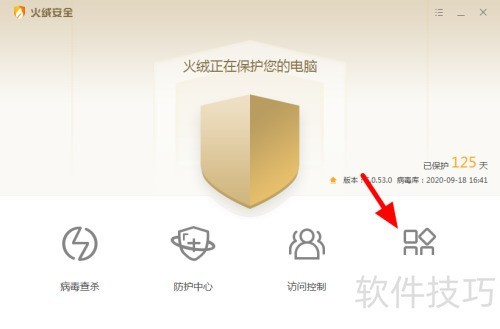
1、 启动电脑后,于桌面开启火绒安全软件。

火绒安全软件怎么限制软件的网速

2、 开启火绒安全软件,点击安全工具选项。

火绒安全软件怎么限制软件的网速

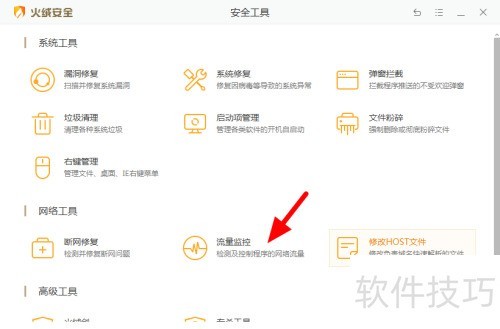
3、 在安全工具页面,点击流量监控选项。

火绒安全软件怎么限制软件的网速

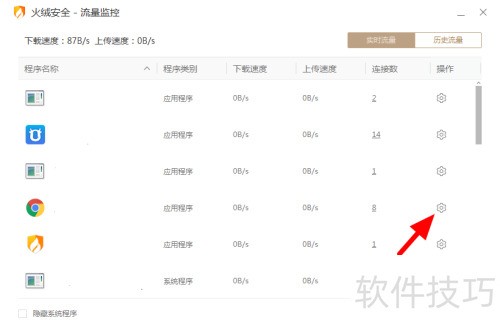
4、 在流量监控页面,定位需限速的软件,然后点击设置。

火绒安全软件怎么限制软件的网速

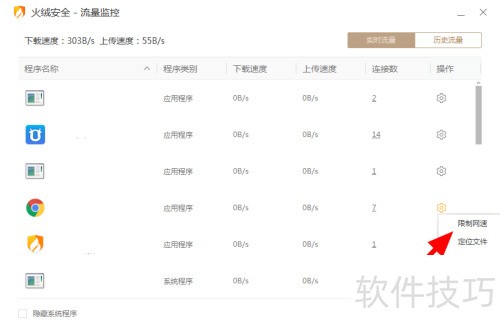
5、 操作选项出现后,点击选择限制网速。

火绒安全软件怎么限制软件的网速

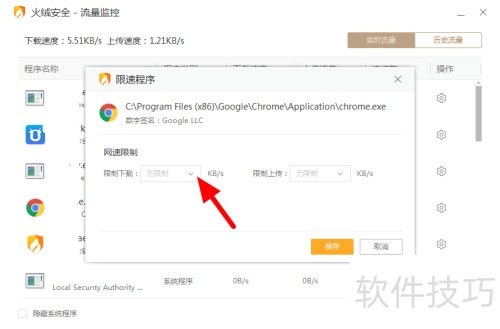
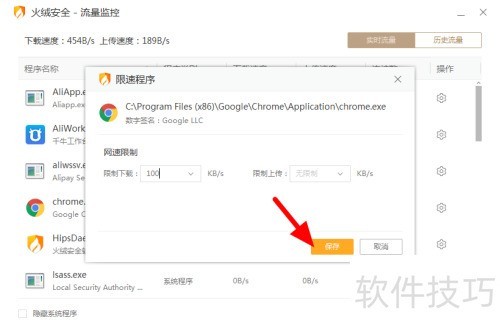
6、 设置下载和上传速度限制,点击保存按钮以应用更改。

火绒安全软件怎么限制软件的网速火绒安全软件怎么限制软件的网速

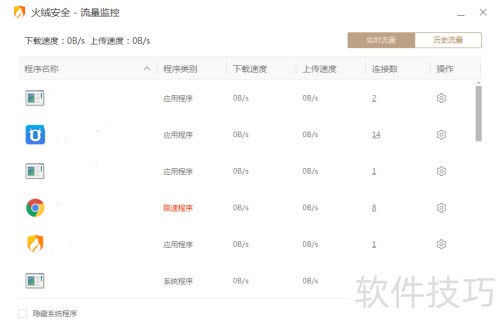
7、 至此,该软件的网速限制已设置完成。

火绒安全软件怎么限制软件的网速

8、 打开火绒安全,进入安全工具,选择流量监控功能。

9、 点击设置,选择限制网速选项。

10、 设置网络速度限制后,点击保存即可完成配置。

小编推荐
小憩最新版
小憩最新版 生活服务丨64.3MB
进货通最新手机版
进货通最新手机版 其他软件丨40.2MB
美l免费版
美l免费版 其他软件丨48.4MB
智慧兰职手机安卓版
智慧兰职手机安卓版 其他软件丨30.4MB
万盟软件2026最新
万盟软件2026最新 其他软件丨9.0MB
微信农场上线版2026
微信农场上线版2026 其他软件丨245.0MB
涂鸦板手机版
涂鸦板手机版 其他软件丨10.0MB
麦当劳免费
麦当劳免费 生活服务丨97.0MB
中考通安卓版
中考通安卓版 其他软件丨14.0MB