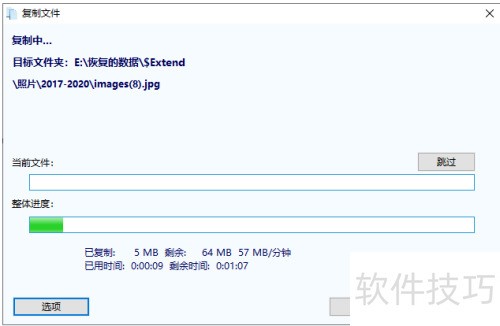
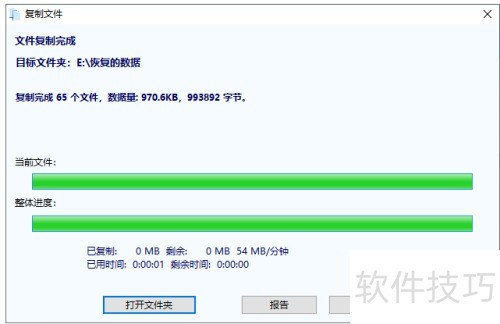
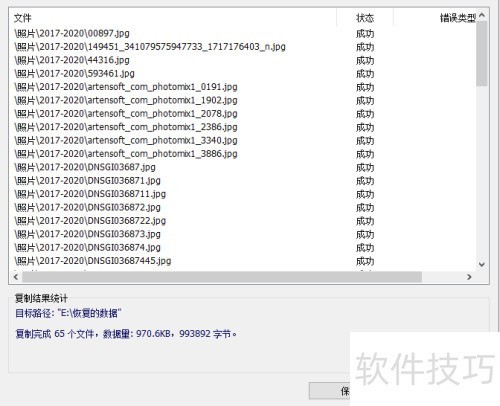
1、 本功能会以向导模式,按顺序执行下面三个步骤:一是选择磁盘;二是扫描并选取要恢复的文件;三是选择目标文件夹保存文件。
2、 先选定要恢复的磁盘,其相关信息(容量、型号、当前分区情况等)会于右边窗口显示,示。
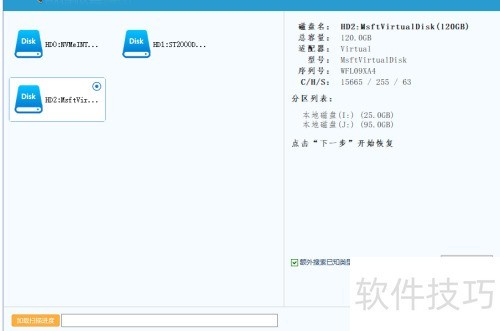
3、 若您之前恢复过此分区文件且保存了恢复进度,这时可点击加载扫描进度按钮,继续上次未完成的扫描。
4、 选好要恢复的磁盘且设置好扫描范围后,即可点击下一步按钮开始搜索文件,所示。
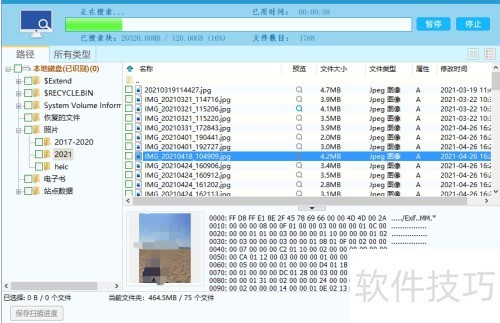
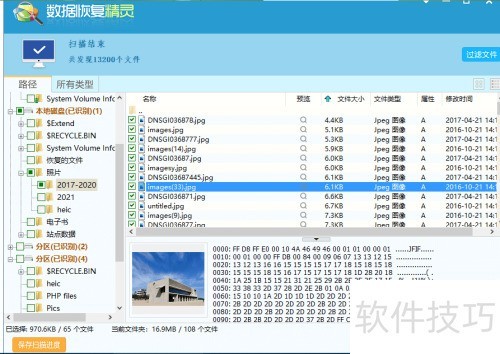
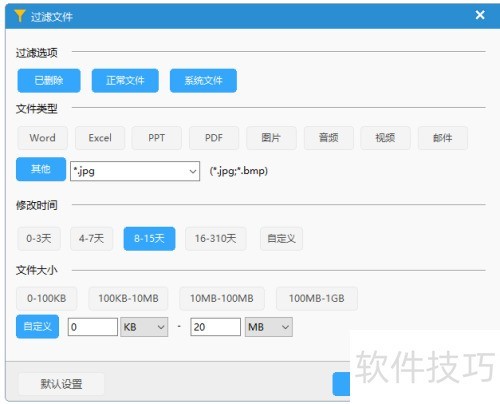
5、 若仅需恢复部分文件,扫描完成后可点击过滤文件按钮。在过滤器里设置文件名(支持通配符)、文件属性、文件大小和时间来筛选要恢复的文件,设置完毕点击过滤按钮就行。
6、 文件扫描完成后,除了点击恢复来复制文件,也可使用右键菜单进行复制。勾选需恢复的文件和文件夹后,右击鼠标会弹出菜单,接着选择菜单项并设定好目标文件夹就可开始复制。详情可查看通过右键菜单复制文件。
7、 若点击恢复复制,勾选好需恢复的文件与文件夹后再点击恢复按钮,数据恢复精灵软件就会弹出浏览文件夹对话框,。
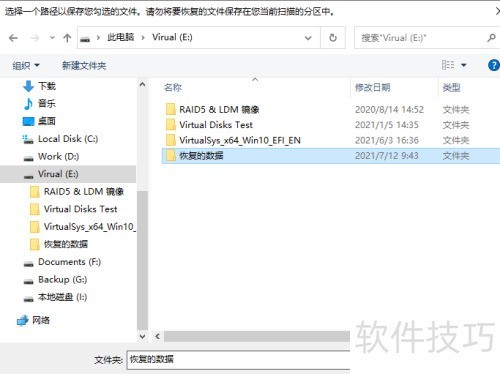
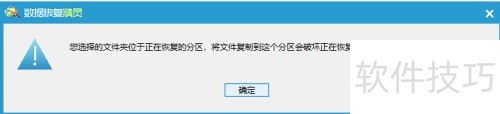
8、 您能够在这个对话框里挑选目标文件夹。为避免二次损坏,别把目标文件夹设定到正在恢复文件的分区。要是您这么做了,数据恢复精灵软件会弹出警告消息,这时就得重新选择文件夹了。
9、 选好文件夹,点击确定开始复制,直至文件复制完毕。