网维大师安装教程

作者:yxglyl88 时间:2025-12-21 05:24:34

网维大师安装教程:详细图解步骤

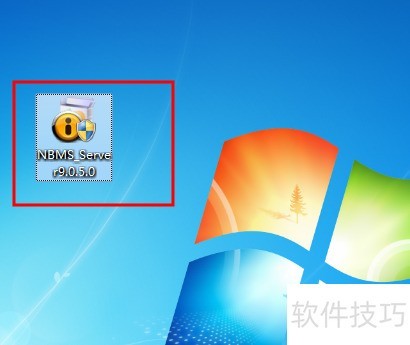
1、 首先,下载网维大师安装包,所示。
网维大师安装教程

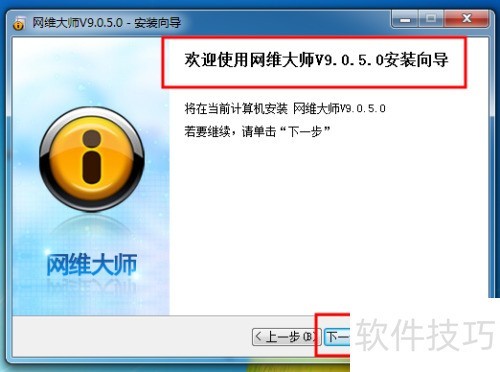
2、 双击安装包运行,打开向导界面,点击下一步继续。

网维大师安装教程

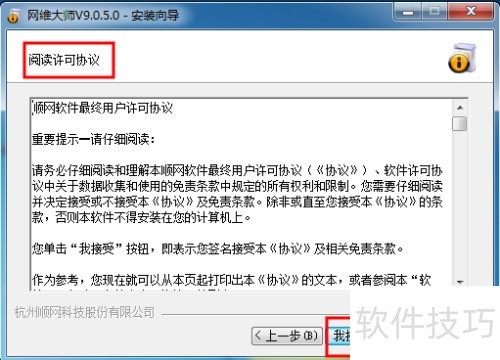
3、 请仔细阅读协议内容,确认无误后点击我同意按钮。

网维大师安装教程

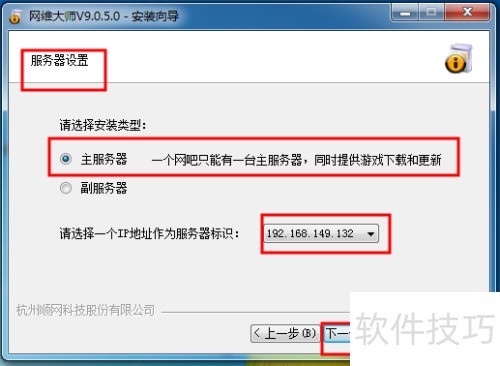
4、 这里是服务配置,请根据您的情况选择主或副服务器,填写IP地址,默认为本机。
网维大师安装教程

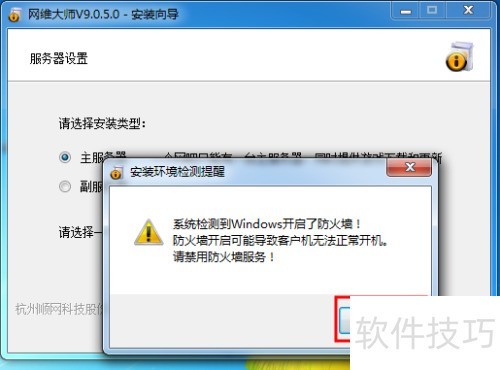
5、 点击下一步会弹出警告,按需关闭防火墙,待安装完成后重新开启即可。

网维大师安装教程

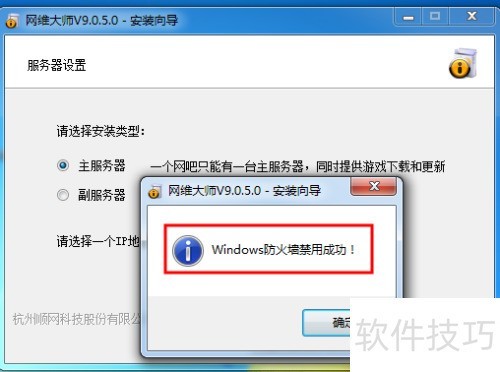
6、 防火墙已关闭,建议尽量避免上网。

网维大师安装教程

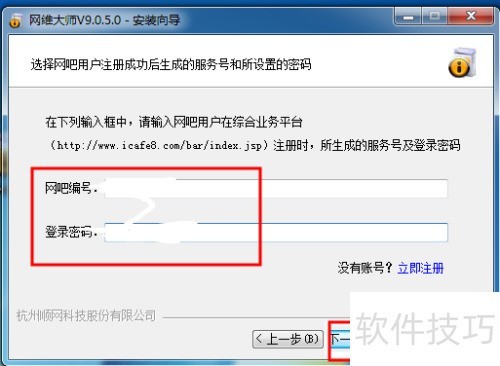
7、 输入认证编号与密码后,点击下一步继续操作。

网维大师安装教程

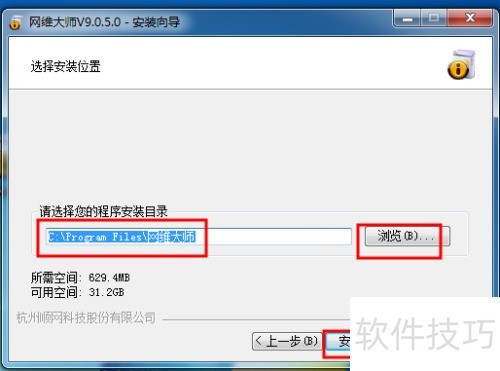
8、 选择安装目录时,点击浏览按钮手动挑选文件夹,最后点击安装即可。

网维大师安装教程

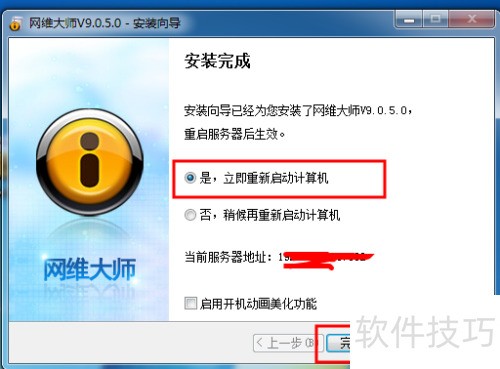
9、 等待几分钟,安装即可完成。若Windows无其他任务,建议直接重启系统,安装已完成。
网维大师安装教程
小编推荐
小憩最新版
小憩最新版 生活服务丨64.3MB
进货通最新手机版
进货通最新手机版 其他软件丨40.2MB
美l免费版
美l免费版 其他软件丨48.4MB
智慧兰职手机安卓版
智慧兰职手机安卓版 其他软件丨30.4MB
万盟软件2026最新
万盟软件2026最新 其他软件丨9.0MB
微信农场上线版2026
微信农场上线版2026 其他软件丨245.0MB
涂鸦板手机版
涂鸦板手机版 其他软件丨10.0MB
麦当劳免费
麦当劳免费 生活服务丨97.0MB
中考通安卓版
中考通安卓版 其他软件丨14.0MB