
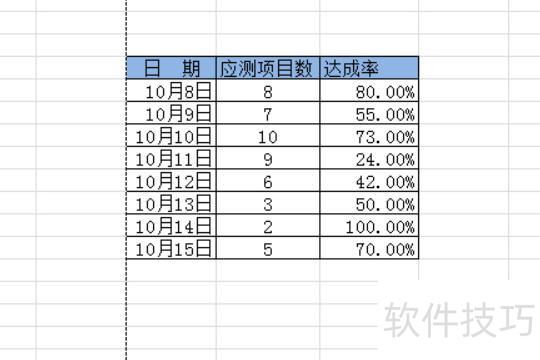
首先选定需处理的数据,即用于绘图的数据,通常应包含三组或以上数据。
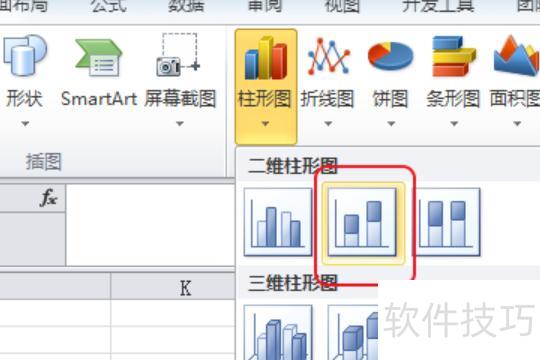
在插入菜单中选择柱形图按钮,可任意选取一种图表样式,其他样式操作方法相同。
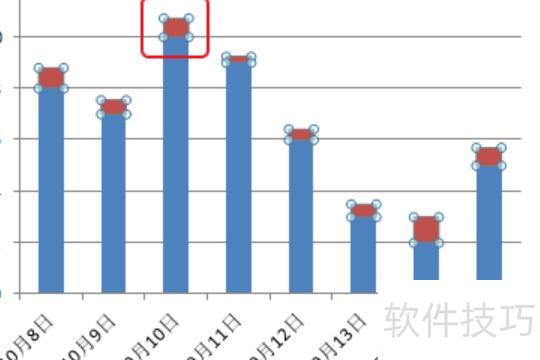
下图是原始柱形图,仅有两个坐标。需对第三组数据进行坐标处理,操作如下:选中第三组数据对应的柱状图即可。
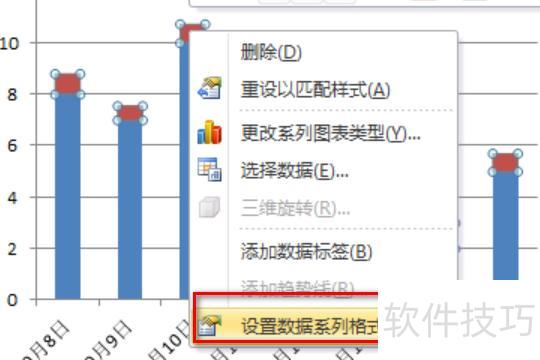
右键点击调出菜单,选择设置数据系列格式选项。
在弹出窗口中选择系列选项,按图示设置为次坐标轴。
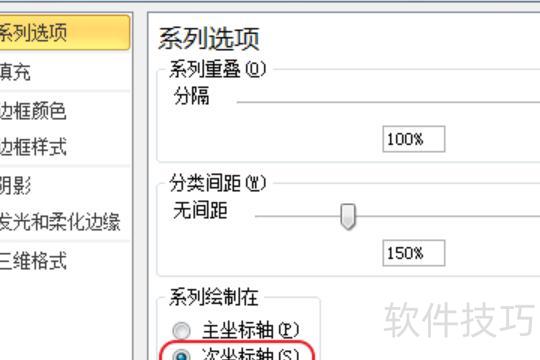
此时已出现三个坐标轴。
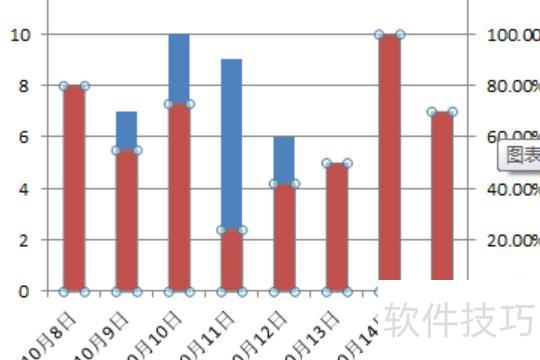
首先选定需绘图的数据,通常应包含三组或以上的数据。
在插入菜单中选择柱形图按钮,可任选一种图表样式,其他类型操作方法相同。
下图是原始柱形图,仅显示两个坐标。需对第三组数据进行坐标调整,例如选中第三组数据的柱状图部分进行处理。
右键点击调出菜单,选择设置数据系列格式进行配置。
在弹出窗口中选择系列选项,进入设置并勾选次坐标轴。
此时已生成三个坐标轴,但图表显示效果不佳,需调整第三坐标轴柱形图的呈现方式,使其更加清晰美观。
选中第三个坐标柱形图,右键点击并选择更改系列图表类型。
在弹出窗口中选择折线图,也可按需求和喜好选用其他图表类型。






















