QuickTime可剪辑视频,你没听说过吗?让我来和大家分享一下这个功能吧。
1、 首先,需将QuickTime升级为专业版本。
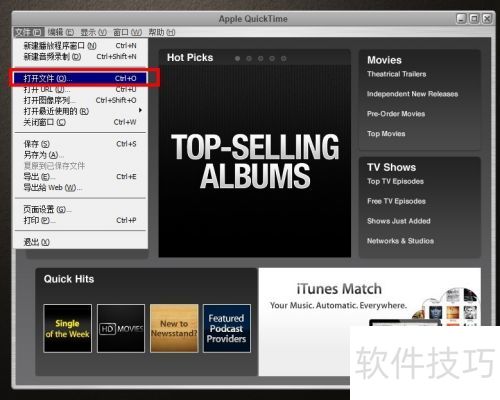
2、 单击顶部工具栏的文件,然后选择打开文件。
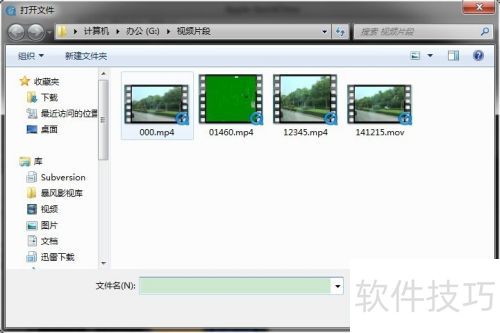
3、 打开要剪辑的视频文件
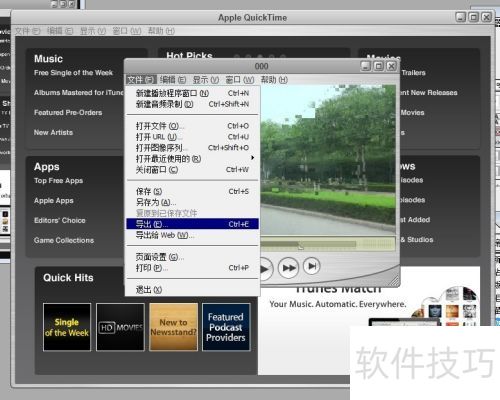
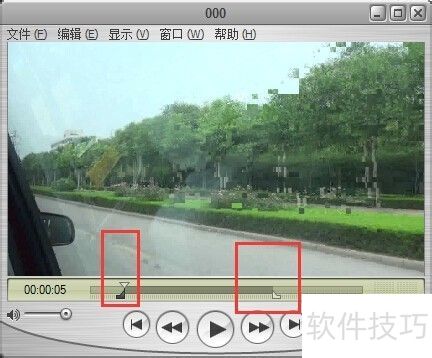
4、 在剪辑面板中移动时间光标,选定剪辑片段,然后点击文件菜单,选择导出选项。
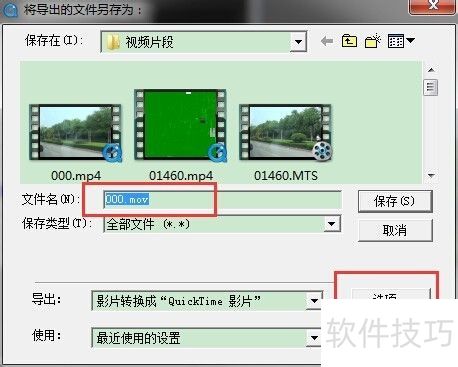
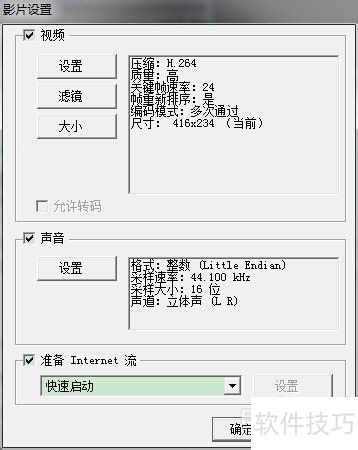
5、 输入名称,确认路径,调整输出格式。
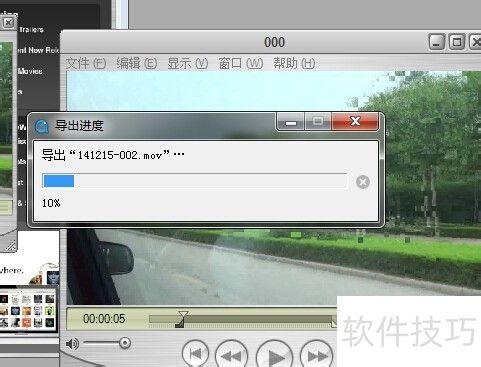
6、 确认后,等待进度条达到100%,即可完成QuickTime专业版的视频剪辑操作。

QuickTime可剪辑视频,你没听说过吗?让我来和大家分享一下这个功能吧。
1、 首先,需将QuickTime升级为专业版本。
2、 单击顶部工具栏的文件,然后选择打开文件。
3、 打开要剪辑的视频文件
4、 在剪辑面板中移动时间光标,选定剪辑片段,然后点击文件菜单,选择导出选项。
5、 输入名称,确认路径,调整输出格式。
6、 确认后,等待进度条达到100%,即可完成QuickTime专业版的视频剪辑操作。






















