CorelDRAWX7制作气泡泡

作者:yxglyl88 时间:2025-12-21 06:43:42

接下来用CDR制作气泡,详细教程请看下方。

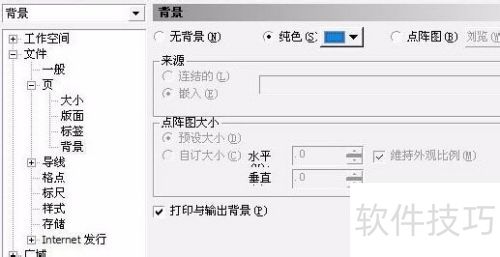
1、 新建文件后,从菜单栏中选择相应选项,左侧目录展开后选取目标项。右侧切换至纯色选择,点击挑选颜色,这里选用蓝色,效果所示。
CorelDRAWX7制作气泡泡

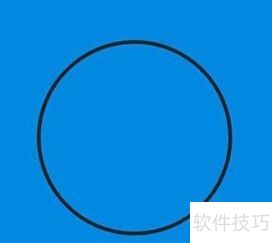
2、 绘制一个正圆,加粗边框,保持空白。

CorelDRAWX7制作气泡泡

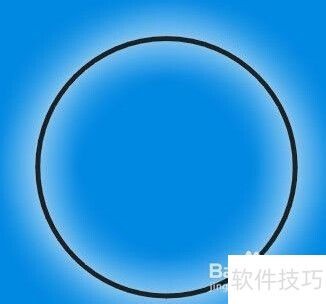
3、 为圆形应用互动下落式阴影工具,营造外发光效果。

CorelDRAWX7制作气泡泡

4、 选择阴影,展开菜单,点击减号,鼠标变为箭头,点选圆圈,把阴影移至圆内,清除外框,操作完成。
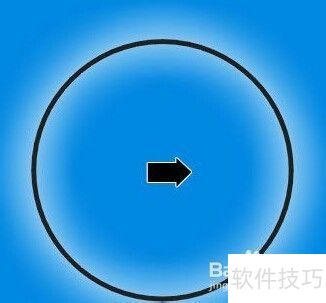
CorelDRAWX7制作气泡泡

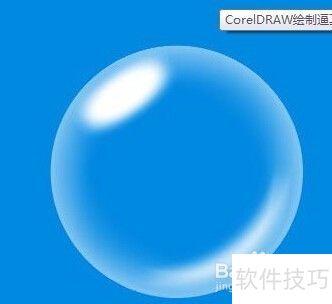
5、 接下来制作泡泡高光部分,绘制旁边的两个图形,同样使用该工具完成。

CorelDRAWX7制作气泡泡

6、 把刚画好的高光部分移到圆上,稍作调整。

CorelDRAWX7制作气泡泡

7、 完成上述步骤,基本大功告成,接下来就看你自己的创意发挥。下面的背景同样是在CD中绘制而成。

CorelDRAWX7制作气泡泡
小编推荐
小憩最新版
小憩最新版 生活服务丨64.3MB
进货通最新手机版
进货通最新手机版 其他软件丨40.2MB
美l免费版
美l免费版 其他软件丨48.4MB
智慧兰职手机安卓版
智慧兰职手机安卓版 其他软件丨30.4MB
万盟软件2026最新
万盟软件2026最新 其他软件丨9.0MB
微信农场上线版2026
微信农场上线版2026 其他软件丨245.0MB
涂鸦板手机版
涂鸦板手机版 其他软件丨10.0MB
麦当劳免费
麦当劳免费 生活服务丨97.0MB
中考通安卓版
中考通安卓版 其他软件丨14.0MB