CorelDRAWX7怎样添加垂直水平辅助线

作者:yxglyl88 时间:2025-12-21 06:55:52

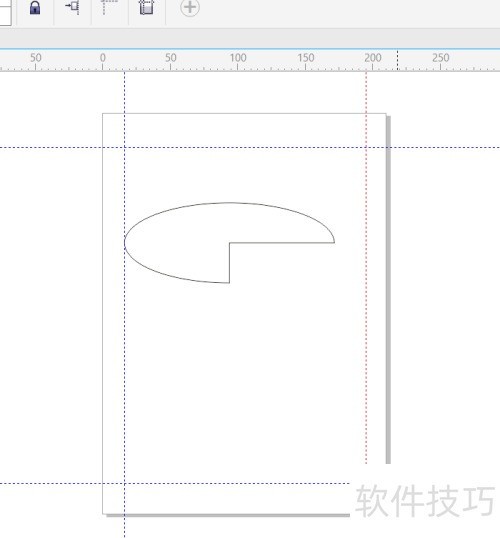
绘制图形时,垂直与水平辅助线能助我们更高效地排版,创作出条理清晰的图像。

1、 启动CorelDRAW,新建或打开一个页面开始编辑。
CorelDRAWX7怎样添加垂直水平辅助线

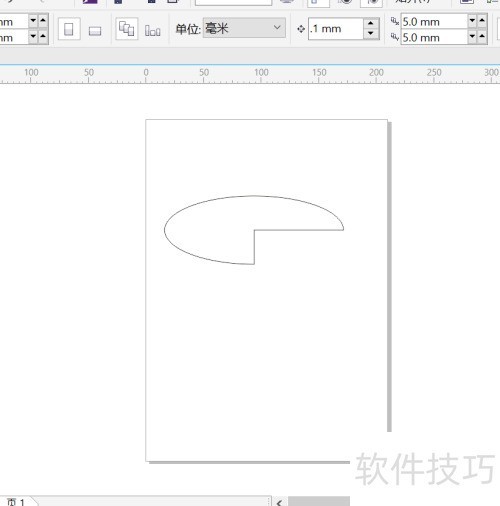
2、 这个图形看似已水平对齐页面,但实际上常有视觉偏差。使用辅助线可以更精确地进行对齐调整。
CorelDRAWX7怎样添加垂直水平辅助线

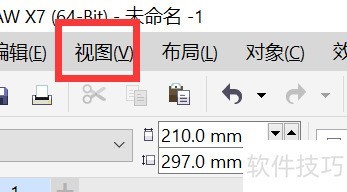
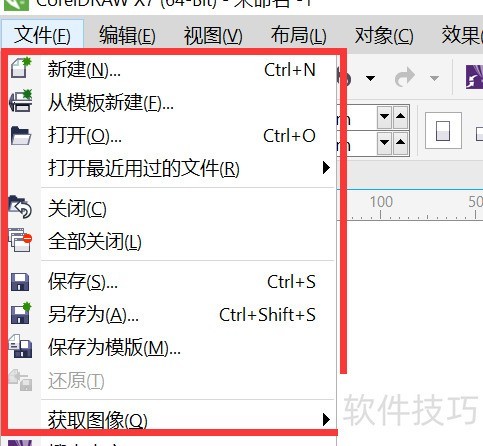
3、 点击菜单栏的视图,辅助线通常在此选项下找到。

CorelDRAWX7怎样添加垂直水平辅助线

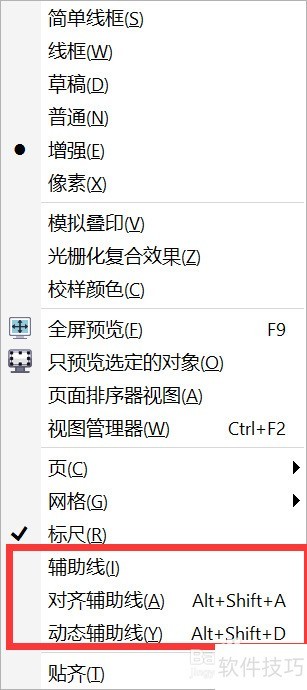
4、 下方可见辅助线、对齐辅助线及动态辅助线。

CorelDRAWX7怎样添加垂直水平辅助线

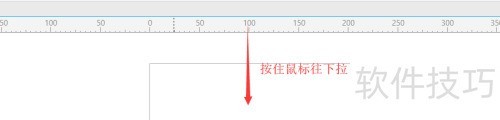
5、 先点击辅助线,再从标尺中直接拉出。

CorelDRAWX7怎样添加垂直水平辅助线

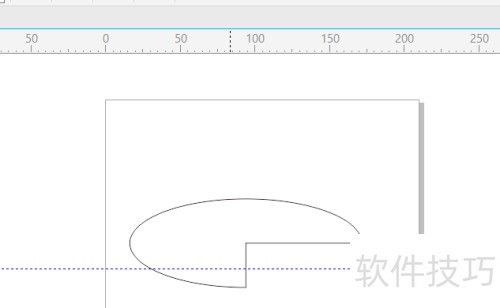
6、 这样就会出现一条辅助线。

CorelDRAWX7怎样添加垂直水平辅助线

7、 视情况可拉出多条辅助线以供参考。

CorelDRAWX7怎样添加垂直水平辅助线

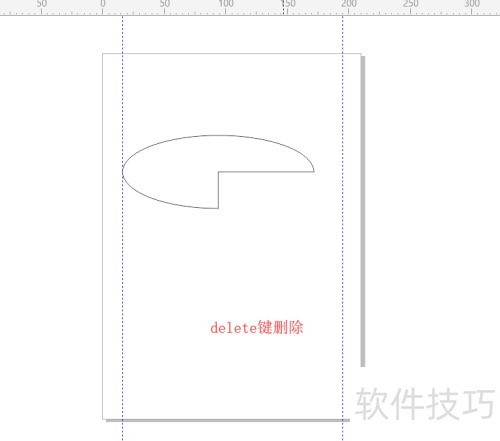
8、 要删除内容,直接按下delete键即可完成操作。

CorelDRAWX7怎样添加垂直水平辅助线

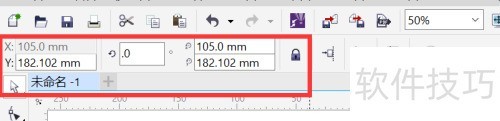
9、 其他辅助线操作基本相似,用于静态图片设计时,三种辅助线都很便捷。可通过顶部菜单栏设置辅助线,右侧的小锁图标可以锁定辅助线,防止意外移动,提升操作精度。
CorelDRAWX7怎样添加垂直水平辅助线
小编推荐
小憩最新版
小憩最新版 生活服务丨64.3MB
进货通最新手机版
进货通最新手机版 其他软件丨40.2MB
美l免费版
美l免费版 其他软件丨48.4MB
智慧兰职手机安卓版
智慧兰职手机安卓版 其他软件丨30.4MB
万盟软件2026最新
万盟软件2026最新 其他软件丨9.0MB
微信农场上线版2026
微信农场上线版2026 其他软件丨245.0MB
涂鸦板手机版
涂鸦板手机版 其他软件丨10.0MB
麦当劳免费
麦当劳免费 生活服务丨97.0MB
中考通安卓版
中考通安卓版 其他软件丨14.0MB