如何关闭暴风影音下载完成后的提示窗口?在使用暴风影音下载视频时,很多人希望下载完成后不弹出提示窗口。接下来,小编就为大家详细介绍如何关闭暴风影音下载完成后的提示窗口功能。
1、 首先,打开暴风影音播放器界面。
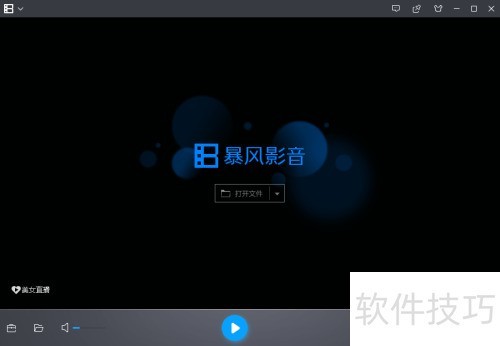
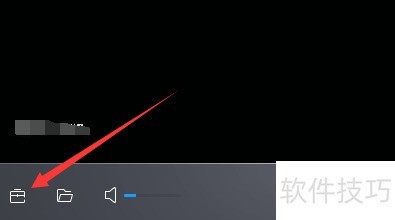
2、 在暴风影音播放器左下角点击工具箱选项。
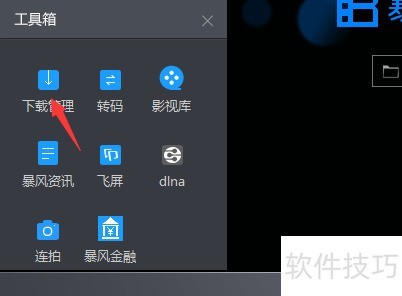
3、 点击工具箱选项后,工具箱窗口界面弹出,选中下载管理选项。
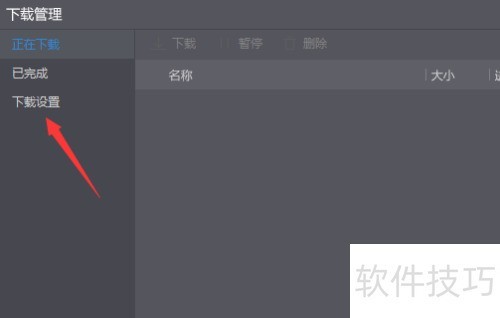
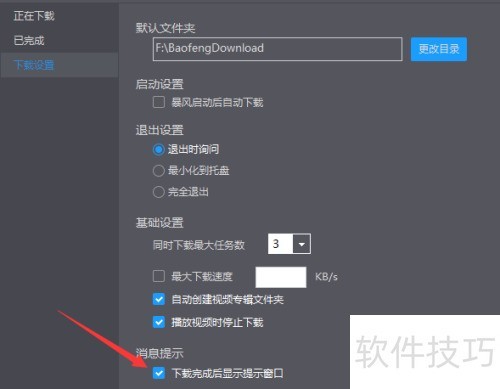
4、 弹出下载管理界面后,选择下载设置选项。
5、 选择下载设置选项后,取消勾选下载完成后显示提示窗口的消息提示。
6、 下载完成后不再显示提示窗口,点击保存设置按钮以保存设置。

如何关闭暴风影音下载完成后的提示窗口?在使用暴风影音下载视频时,很多人希望下载完成后不弹出提示窗口。接下来,小编就为大家详细介绍如何关闭暴风影音下载完成后的提示窗口功能。
1、 首先,打开暴风影音播放器界面。
2、 在暴风影音播放器左下角点击工具箱选项。
3、 点击工具箱选项后,工具箱窗口界面弹出,选中下载管理选项。
4、 弹出下载管理界面后,选择下载设置选项。
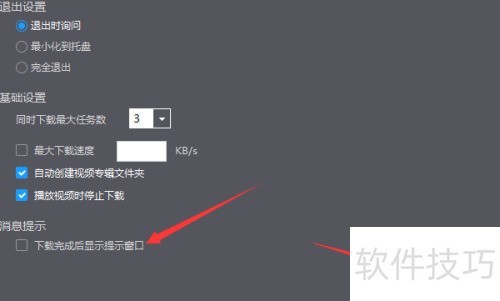
5、 选择下载设置选项后,取消勾选下载完成后显示提示窗口的消息提示。
6、 下载完成后不再显示提示窗口,点击保存设置按钮以保存设置。






















