如何设置photoshopcc右侧选框栏

作者:yxglyl88 时间:2025-12-21 07:23:18

Photoshop CC2015是超火的制图软件。下面就来给大家讲讲如何设置Photoshop CC右侧的选框栏。

1、 首先,打开photoshop cc软件并进入其软件页面。
如何设置photoshopcc右侧选框栏

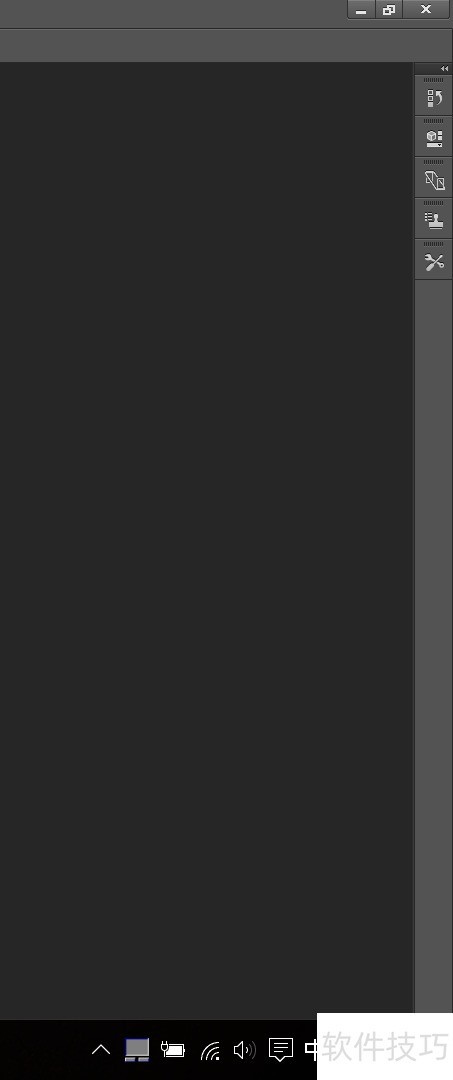
2、 这时我发现右侧是空白的,图层、色板等选项都不见,下面就来把这些东西找回来。

如何设置photoshopcc右侧选框栏

3、 点击菜单栏中的窗口,再点击色板,色板窗口就会出现。

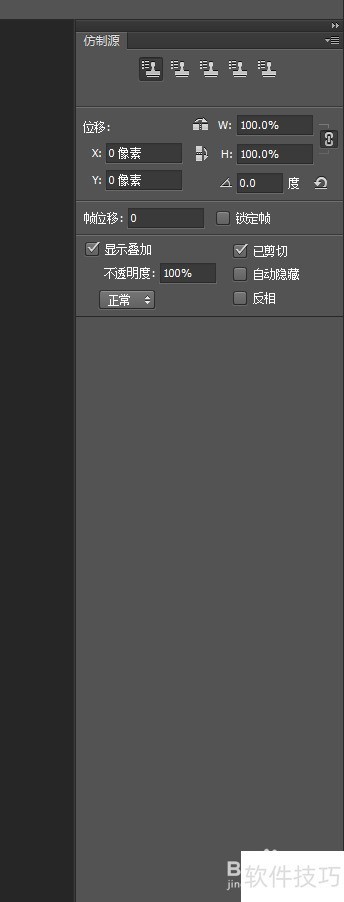
4、 把仿色板拖到右侧,直至右侧出现一道白线,松开鼠标,色板就能置于右侧栏。
如何设置photoshopcc右侧选框栏

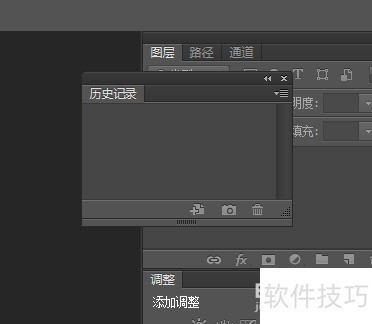
5、 之后在窗口依次添加图层、调整、历史记录等自己要用的工具。

如何设置photoshopcc右侧选框栏如何设置photoshopcc右侧选框栏

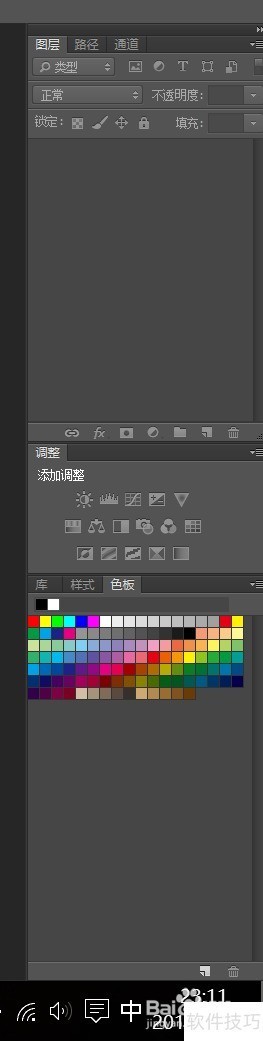
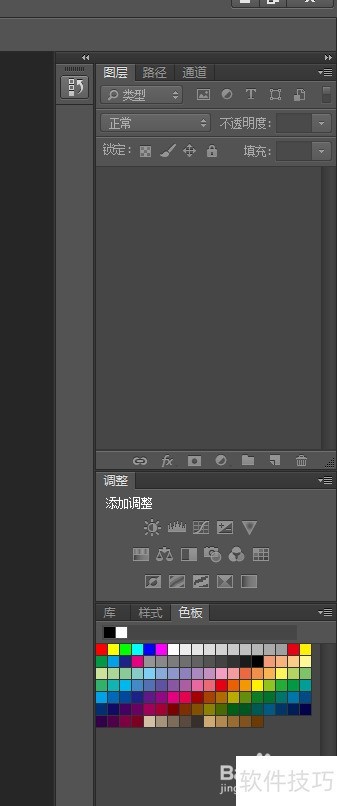
6、 随后把所有工具都添加至右侧栏。

如何设置photoshopcc右侧选框栏

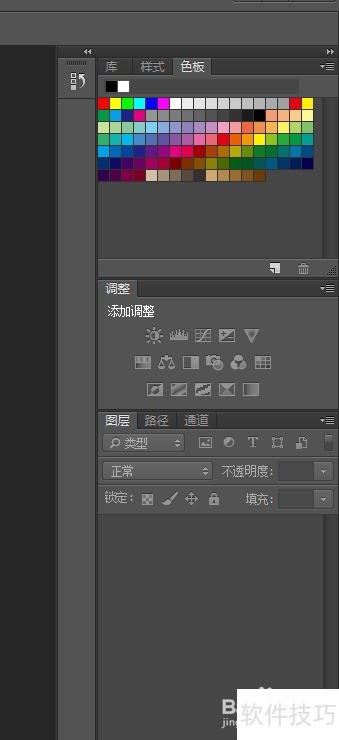
7、 之后按顺序把所有工具依次排列好就行,(可以把第一个直接拖到最顶端再放开。是最顶部,而非第一个工具所在的那一排。)

如何设置photoshopcc右侧选框栏如何设置photoshopcc右侧选框栏
小编推荐
小憩最新版
小憩最新版 生活服务丨64.3MB
进货通最新手机版
进货通最新手机版 其他软件丨40.2MB
美l免费版
美l免费版 其他软件丨48.4MB
智慧兰职手机安卓版
智慧兰职手机安卓版 其他软件丨30.4MB
万盟软件2026最新
万盟软件2026最新 其他软件丨9.0MB
微信农场上线版2026
微信农场上线版2026 其他软件丨245.0MB
涂鸦板手机版
涂鸦板手机版 其他软件丨10.0MB
麦当劳免费
麦当劳免费 生活服务丨97.0MB
中考通安卓版
中考通安卓版 其他软件丨14.0MB