
WPS是一款功能全面的办公软件,广泛应用于文档处理、表格制作以及演示文稿编辑。它支持多种文件格式,能够满足用户在不同场景下的办公需求。对于经常使用PPT进行汇报或演讲的用户来说,如何将幻灯片中的备注内容一并打印出来,是提升工作效率的重要环节。本文将详细介绍如何在WPS中打印PPT的备注页,帮助用户轻松完成操作。
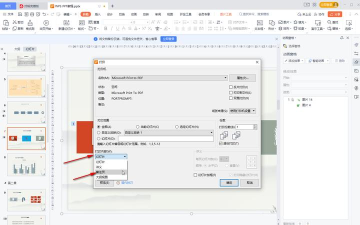
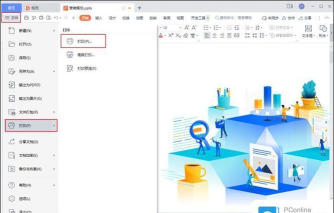
首先,打开电脑中需要打印的PPT文件,确保该文档已通过WPS演示程序正确加载。接着,在界面左上角点击菜单,随后选择进入设置页面。这一步是开启打印备注功能的前提。
进入窗口后,从左侧列表中选择选项。此时右侧会显示相关的打印设置内容。在打印内容下拉菜单中,将默认的幻灯片更改为。这一设置意味着系统将在打印时包含每张幻灯片下方的备注信息。设置完成后,点击保存更改。
接下来,返回主界面并点击工具栏上的图标,以查看实际打印效果。在预览界面中,可以清晰看到每一页不仅包含幻灯片缩略图,其下方还完整展示了对应的备注文字。此时,可根据实际需要调整打印比例、页面方向或边距等参数,确保输出效果符合预期。
确认无误后,即可进行最终打印操作。在打印预览界面的左上角,点击按钮,系统便会按照设定将包含备注的页面发送至打印机。
对于需要在演讲时参考详细说明的用户而言,打印带备注的PPT文档极为实用。通过上述步骤,无论是教学讲义、会议材料还是汇报提纲,都能更加完整地呈现内容逻辑与讲解要点。
以上就是在WPS中打印PPT备注页的具体方法。操作简单清晰,适合各类用户快速掌握。希望每位读者都能通过本教程顺利实现备注页的打印,进一步提升办公效率。






















