
CorelDRAW是加拿大Corel公司开发的矢量图形设计软件,自1989年推出以来已成为平面设计领域最著名的产品之一。作为CorelDRAW Graphics Suite的核心组件,它集矢量插图、版式设计、照片编辑、字体管理等功能于一体,广泛应用于商标设计、印刷排版、包装设计、网页UI等专业领域。其特色在于基于矢量的绘图系统,允许设计元素无限缩放而不失真,配合直观的贝塞尔曲线工具和丰富的特效功能,让设计师能够高效完成从概念到成品的全流程创作。与Adobe Illustrator齐名,CorelDRAW以其相对亲民的价格和符合直觉的操作逻辑,在全球范围内拥有大量忠实用户,特别受到中小型设计机构和自由职业者的青睐。接下来就让小编为大家解答一下coreldraw怎么做出透视效果以及coreldraw做出透视效果的方法吧!
第一步
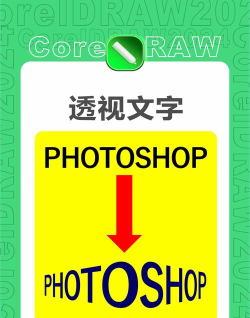
新建CDR文档,选择文本工具(F8)输入文字(如“3D TEXT”),调整字体、字号和颜色。
第二步
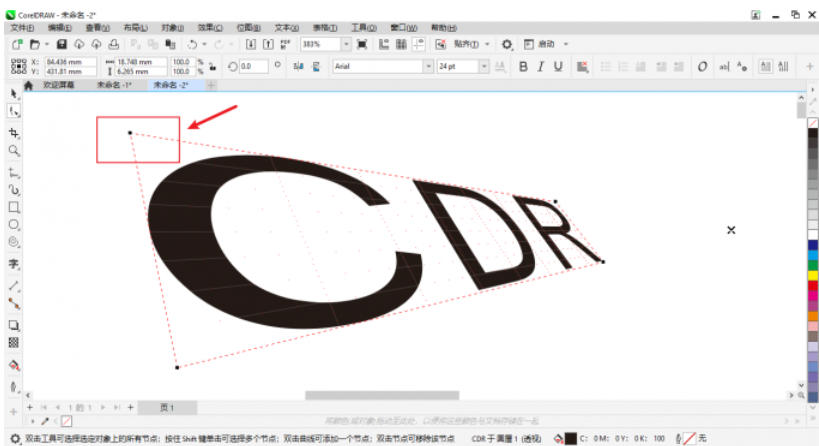
在工具箱中找到透视工具(或按快捷键Alt+F10),此时文本四周会出现四个红色控制节点。
第三步
拖动角节点:鼠标选中文本四角的任意节点,向内/外或上下拖动,文字会随节点位置产生变形。
示例:将左上角节点向右下方拖动,右上角节点向左下方拖动,可模拟“俯视”透视。
调节交叉点(X标记):
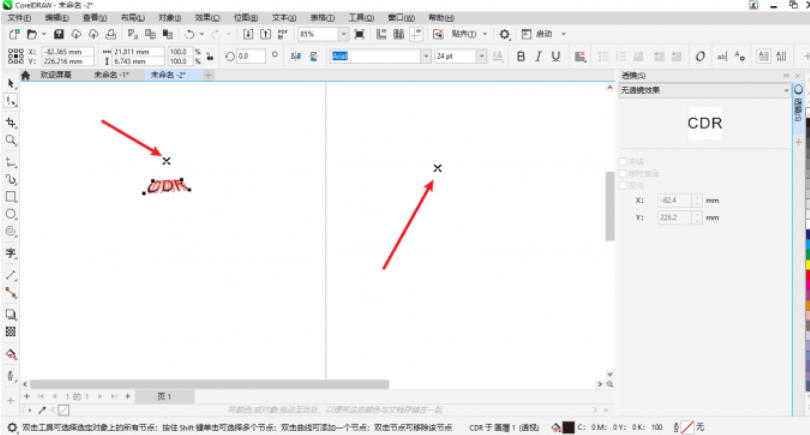
文本边框出现两个“X”标记(水平与垂直方向交叉点),拖动它们可改变透视的消失点位置。
技巧:将“X”标记向画面边缘移动,可增强远近感;居中则透视效果减弱。
第四步
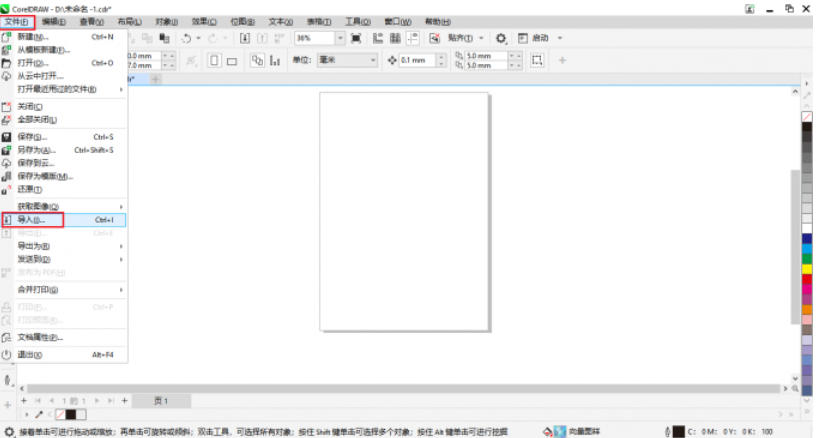
图片透视制作,点击菜单栏文件 → 导入(Ctrl+I),选择图片文件(如JPEG/PNG),点击导入后调整图片位置。
第五步
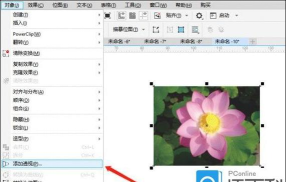
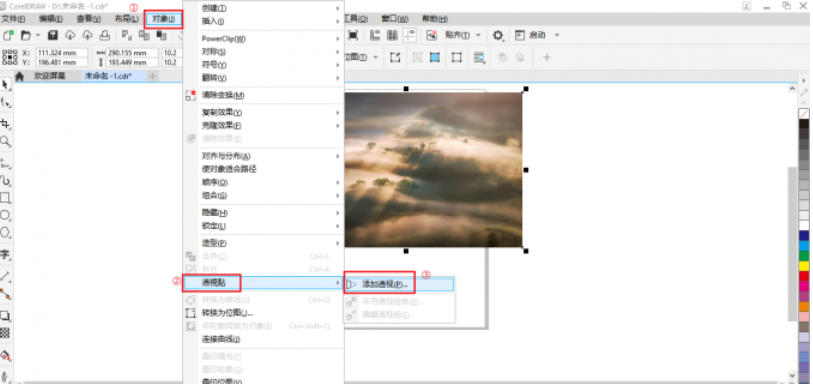
选中图片,在工具箱中选择透视工具(或通过对象 → 变换 → 添加透视调用)。图片四周出现四个红色节点,与文本透视操作相同。
第六步
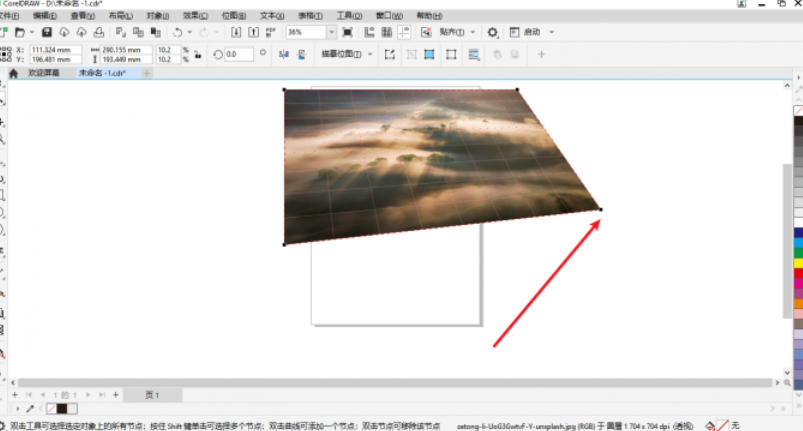
单边透视:拖动一侧的两个节点(如左侧上下节点),使图片该边倾斜,模拟“侧视”效果。
四点透视:同时拖动四个节点,可制作复杂透视(如梯形变形)。
第七步
若需将图片融入背景(如将汽车图片贴到道路照片中),需观察背景的透视线:
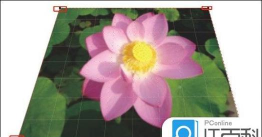
道路边缘线、建筑物棱线等应与图片透视方向一致。
以上就是小编为您整理的coreldraw怎么做出透视效果以及coreldraw做出透视效果的方法啦,希望能帮到您!






















