solidworks如何设置鼠标笔势

作者:yxglyl88 时间:2025-12-21 07:40:39

SolidWorks的鼠标手势功能十分实用,能够显著提升绘图效率。接下来,为大家介绍如何在SolidWorks中设置鼠标手势。

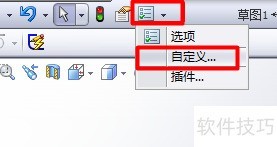
1、 启动SolidWorks,顶部找到所示按钮。
solidworks如何设置鼠标笔势

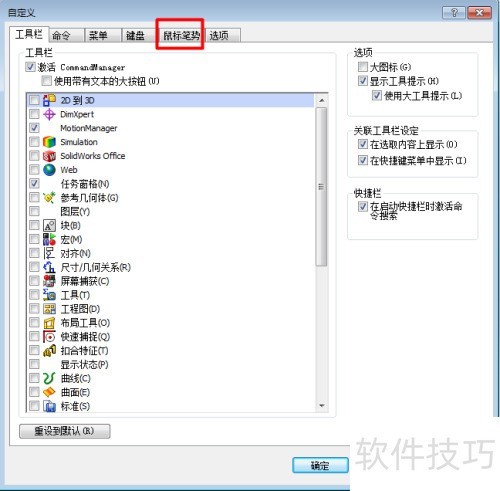
2、 在SolidWorks自定义面板里,点击鼠标笔势按钮,参照下图所示位置。
solidworks如何设置鼠标笔势

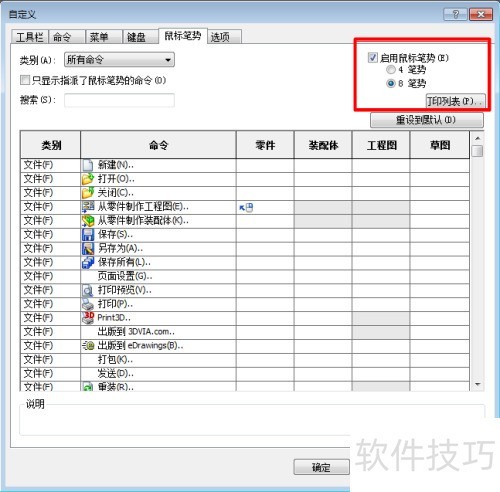
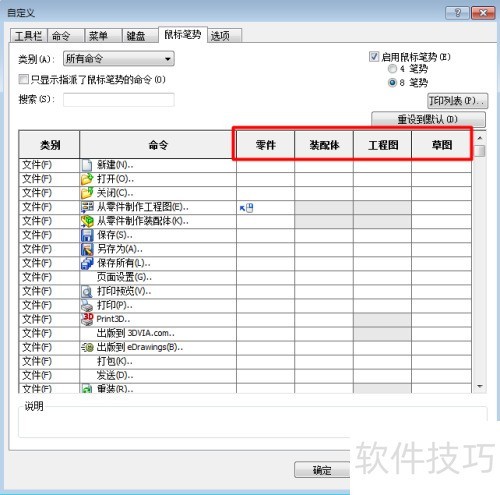
3、 启用鼠标前,请打√,然后选择4笔势或8笔势,我选了8笔势,所示。

solidworks如何设置鼠标笔势

4、 在solidworks的零件、草图、工程图和装配体界面中,可为鼠标笔势设置不同命令,所示。
solidworks如何设置鼠标笔势

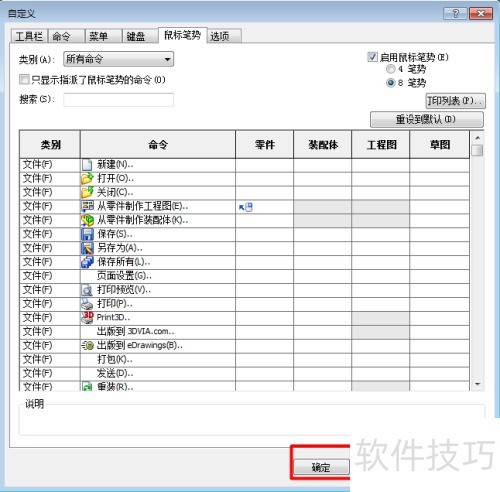
5、 完成后点击下方确定按钮,所示。

solidworks如何设置鼠标笔势

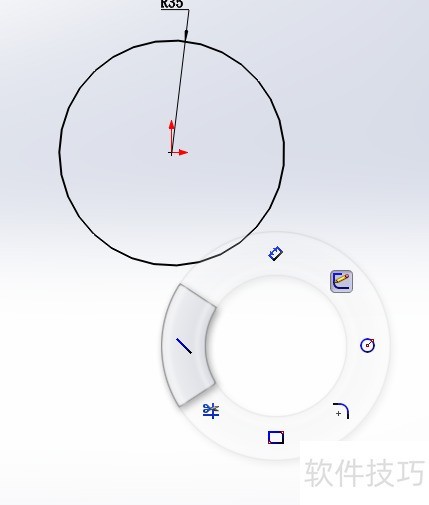
6、 完成SolidWorks鼠标笔势设置后即可使用。我设置的笔势所示,有些为空,还未确定填入哪个命令,这需要根据个人习惯进行相应调整。

7、 设置Solidworks鼠标手势很简单,你学会了吗?动手试试吧!别忘了点左下角的赞和下方投票,给我分享的动力,谢谢支持!
solidworks如何设置鼠标笔势
小编推荐
小憩最新版
小憩最新版 生活服务丨64.3MB
进货通最新手机版
进货通最新手机版 其他软件丨40.2MB
美l免费版
美l免费版 其他软件丨48.4MB
智慧兰职手机安卓版
智慧兰职手机安卓版 其他软件丨30.4MB
万盟软件2026最新
万盟软件2026最新 其他软件丨9.0MB
微信农场上线版2026
微信农场上线版2026 其他软件丨245.0MB
涂鸦板手机版
涂鸦板手机版 其他软件丨10.0MB
麦当劳免费
麦当劳免费 生活服务丨97.0MB
中考通安卓版
中考通安卓版 其他软件丨14.0MB