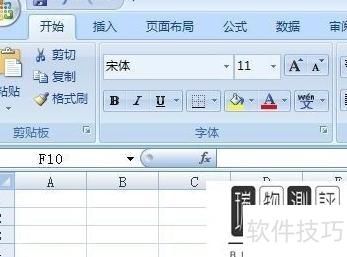
在Excel中,许多用户可能注意到带圆圈的数字,其实这些并非直接输入的数字,而是一种特殊符号。若不清楚如何添加,可参考以下方法,了解Excel中如何为数字添加圆圈效果。
Excel中数字加圈方法
方法一:
打开Excel,点击左侧插入选项。
在弹出的符号列表中可找到带圆圈的数字。
方法二:
也可通过输入法进行操作。
打开输入法设置,点击符号大全选项。
即可看到带圆圈的数字。
方法三:
也可利用unichar函数进行操作处理。
选中单元格后输入=UNICHAR(ROW(A9312))即可实现相应字符的显示。
想在Excel中输入带圈文字却不知如何操作?小编为你揭晓方法。
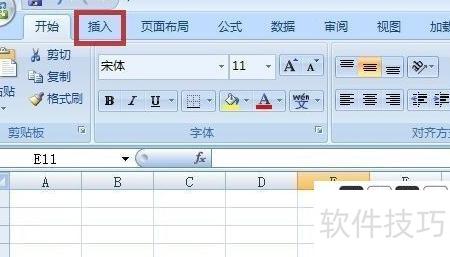
新建Excel工作表后,用鼠标左键点击顶部的插入选项卡(中红箭头所示)。
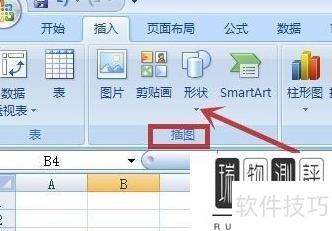
单击插图组中红框内的形状按钮(红色箭头指示处)。
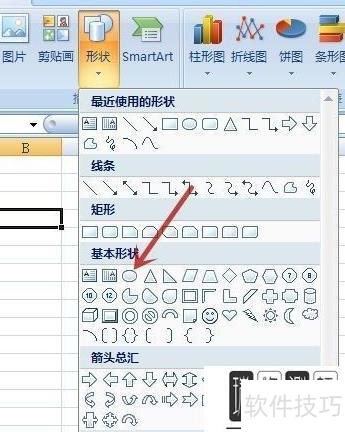
在弹出的对话框中,用鼠标左键点击红色箭头指向的椭圆形状。
按住键盘Shift键不放,用鼠标左键拖动绘制一个任意大小的圆形,中红色箭头所示。
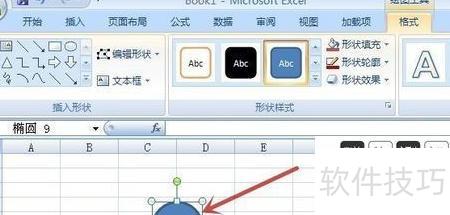
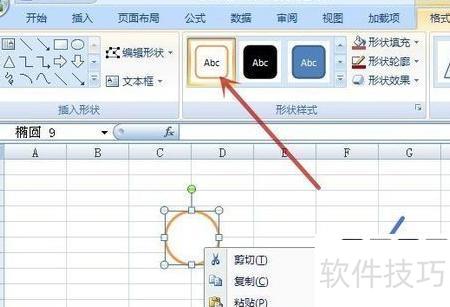
为清晰起见,先用鼠标左键单击选择彩色轮廓(红箭头所示),然后在圆上右键单击,从弹出菜单中选择编辑文字(蓝箭头所示)。
以输入对字为例,输入后用鼠标拖动选中该字,随后在弹出的字体参数框中,点击蓝色箭头指示的黑色下拉三角,通过黑色箭头所指位置调整字体大小。
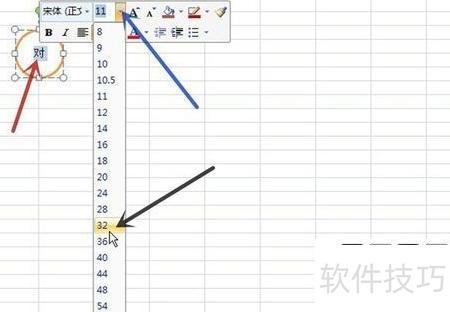
获得所示带圆圈的文字