SolidWorks如何批量转换工程图

作者:yxglyl88 时间:2025-12-21 08:08:03

机械设计工程师在日常工作中常使用SolidWorks软件。完成零件绘制后需要生成工程图。当图纸数量较少时,可以逐个转换为PDF文件,但若工程图较多,逐一转换会非常麻烦,既耗时又低效。接下来,我们探讨如何利用SolidWorks软件实现工程图的批量转换,提升工作效率。

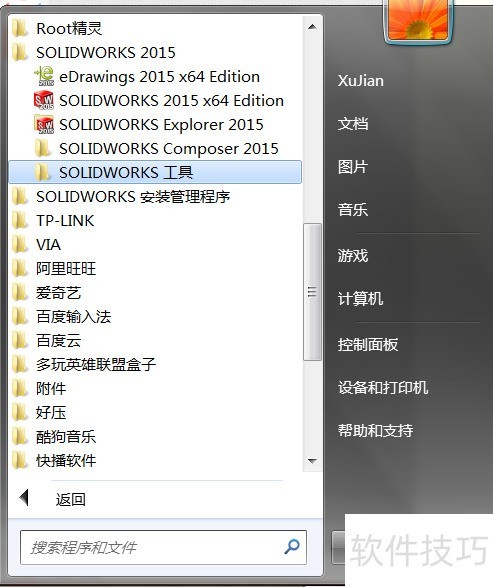
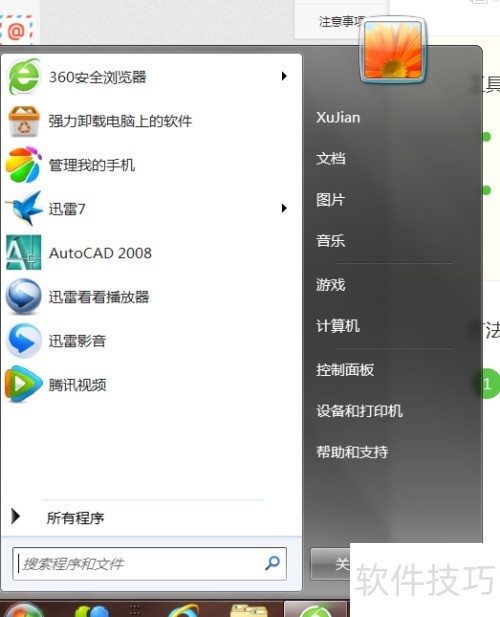
1、 点击计算机左下角的开始按钮,参照下图操作。
SolidWorks如何批量转换工程图

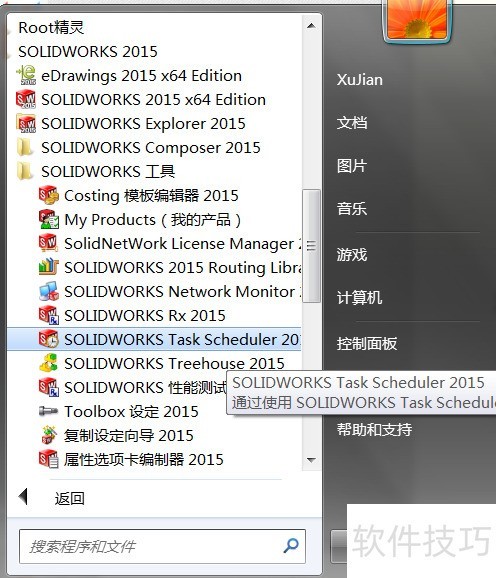
2、 单击以打开SolidWorks文件夹,如下所示。

SolidWorks如何批量转换工程图

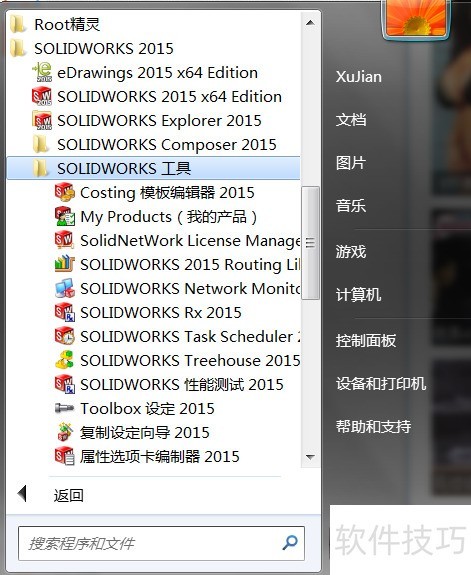
3、 进入后,继续点击SolidWorks工具按钮,参照下图操作。

SolidWorks如何批量转换工程图

4、 进入后,继续点击SolidWorks Task Scheduler 2015,参照下图操作。
SolidWorks如何批量转换工程图

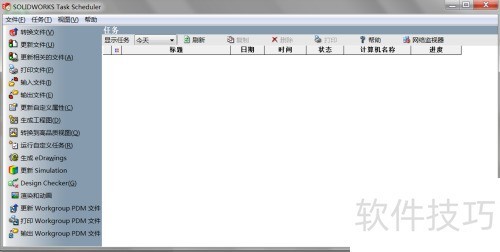
5、 电脑会自动启动SolidWorks Task Scheduler 2015,具体情况所示。
SolidWorks如何批量转换工程图

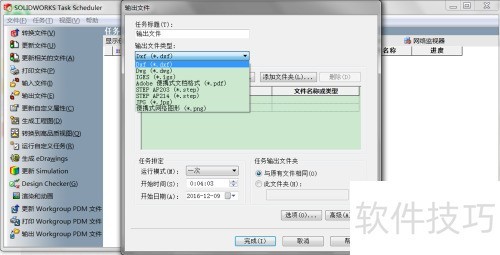
6、 选择输出文件命令,见下图。

SolidWorks如何批量转换工程图

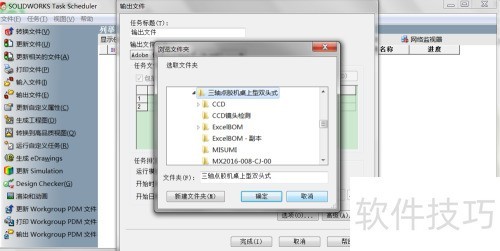
7、 弹出窗口后,所示,按选项选择文件,然后点击确定按钮即可完成操作。

SolidWorks如何批量转换工程图
小编推荐
小憩最新版
小憩最新版 生活服务丨64.3MB
进货通最新手机版
进货通最新手机版 其他软件丨40.2MB
美l免费版
美l免费版 其他软件丨48.4MB
智慧兰职手机安卓版
智慧兰职手机安卓版 其他软件丨30.4MB
万盟软件2026最新
万盟软件2026最新 其他软件丨9.0MB
微信农场上线版2026
微信农场上线版2026 其他软件丨245.0MB
涂鸦板手机版
涂鸦板手机版 其他软件丨10.0MB
麦当劳免费
麦当劳免费 生活服务丨97.0MB
中考通安卓版
中考通安卓版 其他软件丨14.0MB