
在制作演示文稿时,为了实现更加流畅和专业的播放效果,常常需要将PPT设置为自动播放模式。以下是两种常用的设置方法,帮助用户轻松实现幻灯片的自动播放,并可根据需求进行个性化调整。
方法一:通过排练计时功能设定
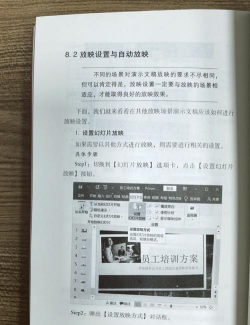
首先,打开需要设置自动播放的PPT文件。进入顶部菜单栏,点击选项,然后选择其中的功能。此时,幻灯片将进入全屏播放状态,同时屏幕一侧会出现一个录制计时器窗口,用于记录每张幻灯片的展示时长。
接下来,在模拟播放过程中,按照实际讲解或预设节奏,通过点击鼠标来切换每一页幻灯片。系统会自动记录下每次切换的时间间隔,从而为每一张幻灯片分配相应的停留时长。这一过程可以根据需要反复调整,以确保播放节奏自然合理。
当所有幻灯片播放完毕后,按下键盘上的Esc键退出排练模式。此时,程序会弹出提示框,询问是否保存当前的计时结果。选择,PowerPoint便会将刚才记录的时间数据保存下来,作为该演示文稿的默认播放时序。
完成上述步骤后,再次点击中的,PPT便会按照排练中设定的时间自动播放,无需人工干预,直至全部幻灯片放映结束。
方法二:通过设置自动换片时间
另一种更为简便的方式是直接设定每张幻灯片的自动切换时间。打开PPT文件后,切换到顶部菜单中的选项卡,在相关功能区找到选项。
在此处可以输入希望每张幻灯片显示的秒数。例如,若设置为5秒,则每张幻灯片将在屏幕上停留5秒后自动跳转至下一张。设置完成后,点击按钮,即可将该时间统一应用于整个演示文稿的所有页面。
需要注意的是,使用全部应用会使所有幻灯片采用相同的播放时长。如果希望不同页面拥有不同的停留时间,则可在不点击全部应用的情况下,逐页选中幻灯片并分别设置其换片时间。这样,在最终播放时,每张幻灯片将根据各自的设定独立控制播放节奏。
实现循环播放功能
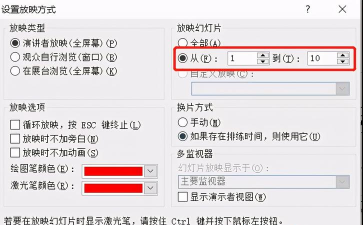
无论是采用排练计时还是手动设定换片时间,以上两种方式默认都只播放一遍演示文稿。若需实现无限循环播放,还需进一步配置放映模式。
具体操作为:点击菜单下的选项,弹出设置放映方式对话框。在其中勾选选项。这样一来,PPT将在播放完最后一张幻灯片后自动回到第一页重新开始,形成连续不断的循环播放效果,直到用户主动按下Esc键停止。
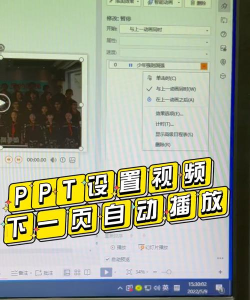
此外,用户还可根据实际场景选择其他放映模式,如手动放映适用于现场演讲,自动放映则适合无人值守的展台或宣传屏等场合。部分版本还支持在选项卡中设置在此之后自动播放动画,并可自定义动画之间的延迟时间,进一步增强演示的自动化程度。
综上所述,通过合理运用排练计时、自动换片及循环播放等功能,能够有效提升PPT的展示效果与实用性,满足多样化的演示需求。






















