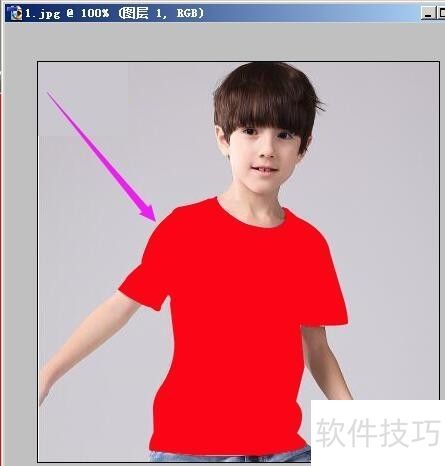
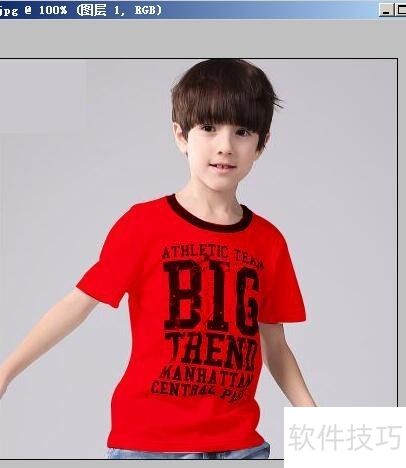
photoshop7.0图片处理怎样把图片人物衣服换颜色

作者:yxglyl88 时间:2025-12-21 08:31:13

如何用Photoshop 7.0将图片中人物的衣服颜色更换?

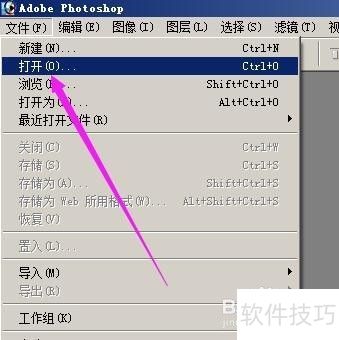
1、 启动Photoshop 7.0,进入操作界面,点击左上角的文件选项。
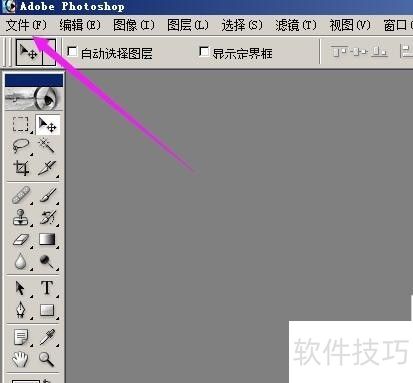
photoshop7.0图片处理怎样把图片人物衣服换颜色

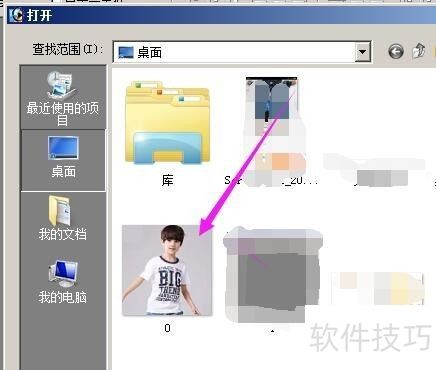
2、 弹出菜单后,点击打开,再选择图片。

photoshop7.0图片处理怎样把图片人物衣服换颜色photoshop7.0图片处理怎样把图片人物衣服换颜色

3、 图片显示在Photoshop界面后,打开工具箱,选择钢笔工具,所示。
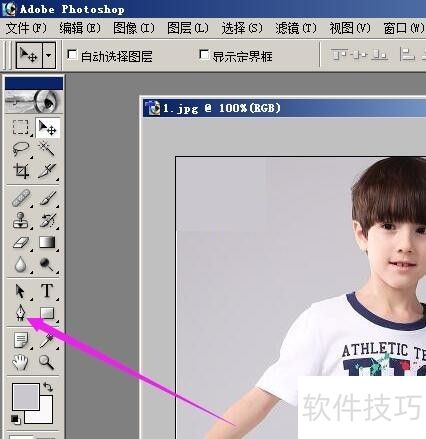
photoshop7.0图片处理怎样把图片人物衣服换颜色

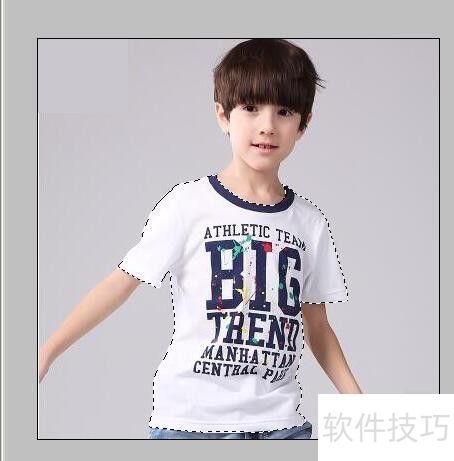
4、 接着,用钢笔工具勾勒图片中人物衣服的轮廓,随后右击人物衣服,在弹出的菜单里选择建议选区,此时人物衣服会被选中,四周出现浮动线条。
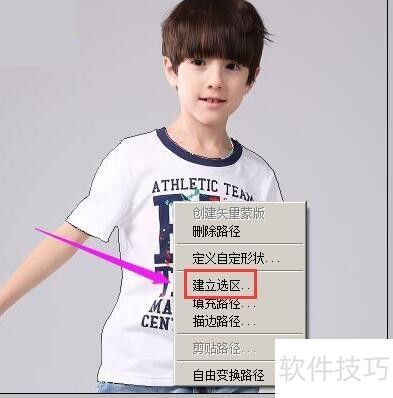
photoshop7.0图片处理怎样把图片人物衣服换颜色photoshop7.0图片处理怎样把图片人物衣服换颜色

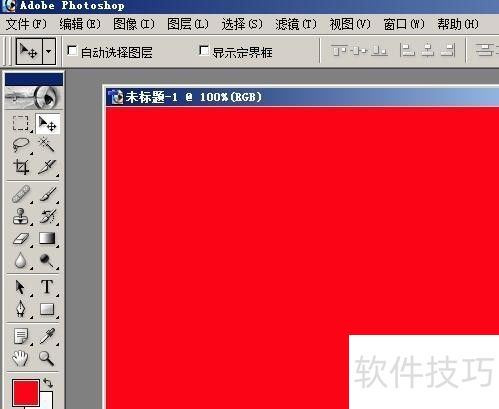
5、 先搁置当前操作,新建一个文件,大小随意。将其填充为红色,效果所示:
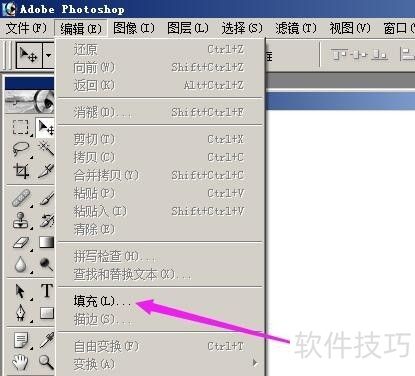
photoshop7.0图片处理怎样把图片人物衣服换颜色photoshop7.0图片处理怎样把图片人物衣服换颜色

6、 在工具箱中选择魔棒工具,点击红色区域,将其设为选区。

7、 接着,点击页面顶部的编辑按钮,从弹出菜单中选择拷贝。

8、 接着,将光标点击人物图片,选中文件以进行操作。

9、 在页面顶部点击编辑,然后在出现的菜单中选择粘贴入。
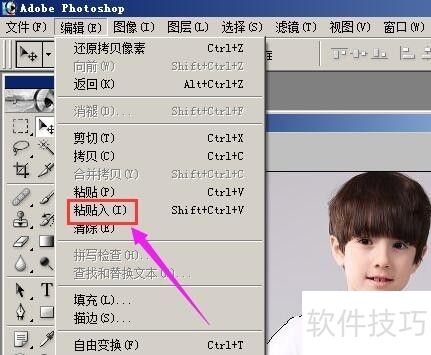
photoshop7.0图片处理怎样把图片人物衣服换颜色

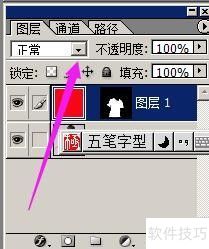
10、 点击粘贴入后,人物衣物会变成纯红色,覆盖原有图案。接下来,在图层面板指示位置单击,继续操作。
photoshop7.0图片处理怎样把图片人物衣服换颜色photoshop7.0图片处理怎样把图片人物衣服换颜色

11、 在弹出菜单中选择线性加深,衣服图案显现,原白色变为红色。

photoshop7.0图片处理怎样把图片人物衣服换颜色
小编推荐
小憩最新版
小憩最新版 生活服务丨64.3MB
进货通最新手机版
进货通最新手机版 其他软件丨40.2MB
美l免费版
美l免费版 其他软件丨48.4MB
智慧兰职手机安卓版
智慧兰职手机安卓版 其他软件丨30.4MB
万盟软件2026最新
万盟软件2026最新 其他软件丨9.0MB
微信农场上线版2026
微信农场上线版2026 其他软件丨245.0MB
涂鸦板手机版
涂鸦板手机版 其他软件丨10.0MB
麦当劳免费
麦当劳免费 生活服务丨97.0MB
中考通安卓版
中考通安卓版 其他软件丨14.0MB