
工具:Excel 2010
打开Excel2010文件,点击左上角的选项。
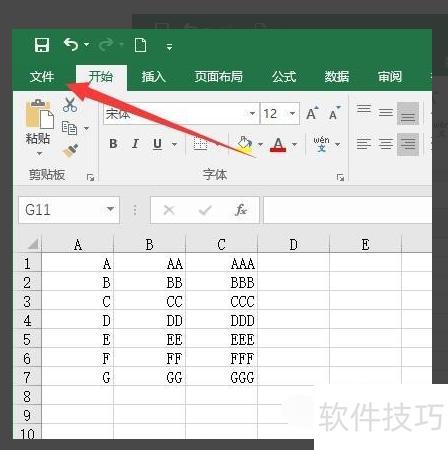
打开界面后点击按钮

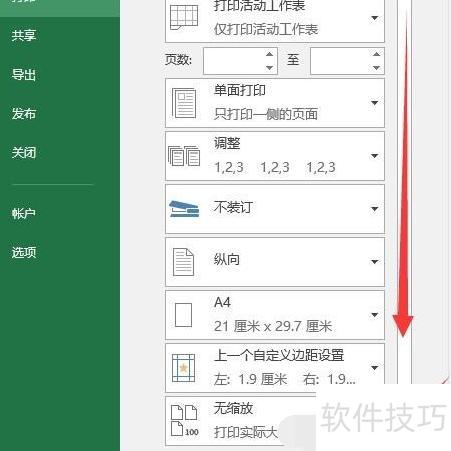
在打印界面下滑滚动条,找到并点击选项。
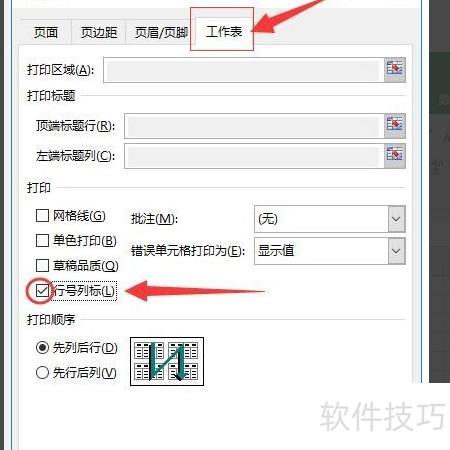
在页面设置窗口中,切换至工作表选项卡,于打印区域勾选行号列标前的复选框,点击确定完成设置。
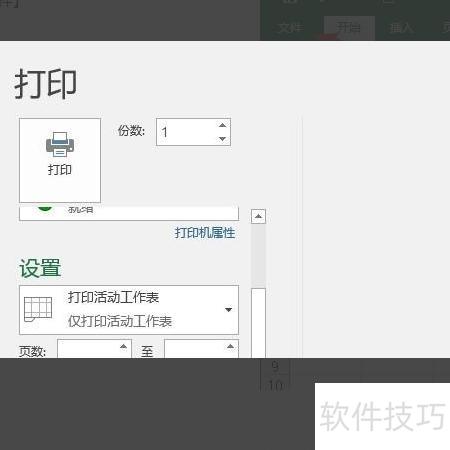
现在打印预览中可显示表格行列编号,下次打印该文件时,Excel将自动包含这些编号信息。
你的意思是,打印同一表格时,按顺序在每张上显示001、002……这样的编号。
略改一下:
在名称框输入如A5000的单元格地址,按Enter键即可快速定位到表格下方指定位置。
在A5000单元格输入任意数据,例如5000,然后按下Ctrl+Home键返回到工作表的起始位置。
在菜单栏中选择文件,点击页面设置,进入页眉/页脚选项,点击自定义页眉,弹出对话框后,在右侧框内插入页码,将生成的&修改为00&,最后确认设置即可完成。
工作表——顶端标题行:输入表格区域或行号,例如:$1:$20($20为末行)。
点击打印,弹出打印内容对话框,设置打印范围为第1至100页(或更多),打印份数为1份。
点击左下角预览,检查序号位置是否合适,可在页眉右侧框内添加空格调整;点击下一页可查看序号排列效果。
页码输入由00&调整为0&,打印范围从001~009张变为010~099张。






















