
eclipse是一款功能强大的开源集成开发环境(IDE),广泛用于 Java、C++、Python 等多种编程语言的开发。eclipse支持通过简单的菜单操作新建项目,用户可以轻松创建不同类型的项目,如 Java 项目、Web 项目等,并通过图形化界面进行配置和管理。那么,eclipse怎么新建项目呢?下面小编就为大家介绍一下eclipse新建项目的操作方法,有需要的朋友可以一起往下看看。

eclipse怎么新建项目?eclipse新建项目的方法
第一步:启动 Eclipse 并创建项目
启动 Eclipse IDE。
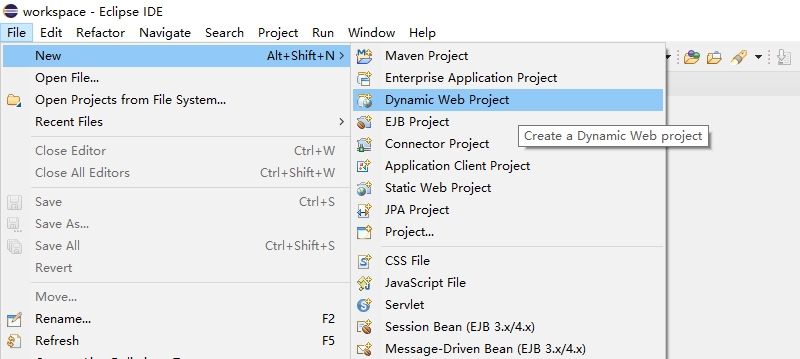
在菜单栏中依次点击 File -> New -> Dynamic Web Project。
第二步:填写项目名称
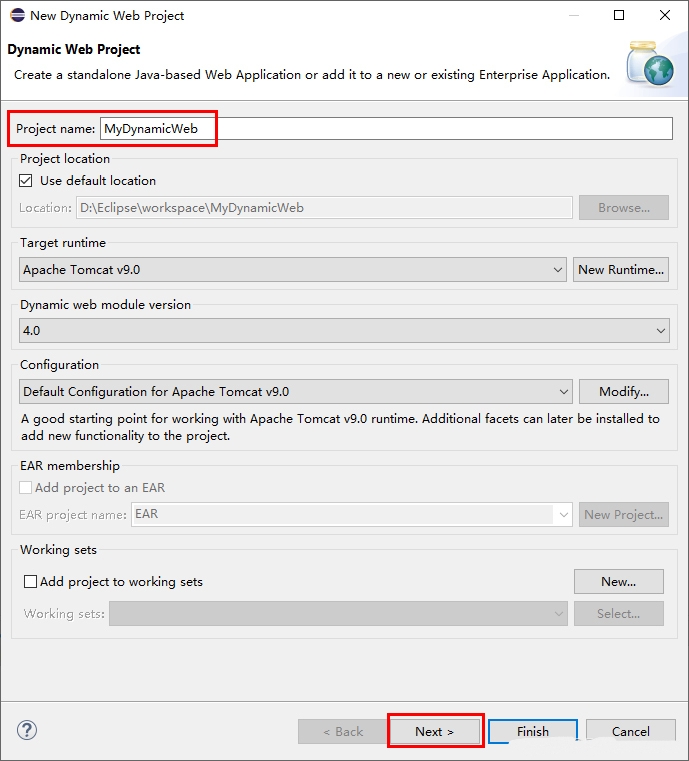
在弹出的对话框中填写项目名称(例如 MyApp)。
点击 Next 按钮继续。
第三步:配置项目目录
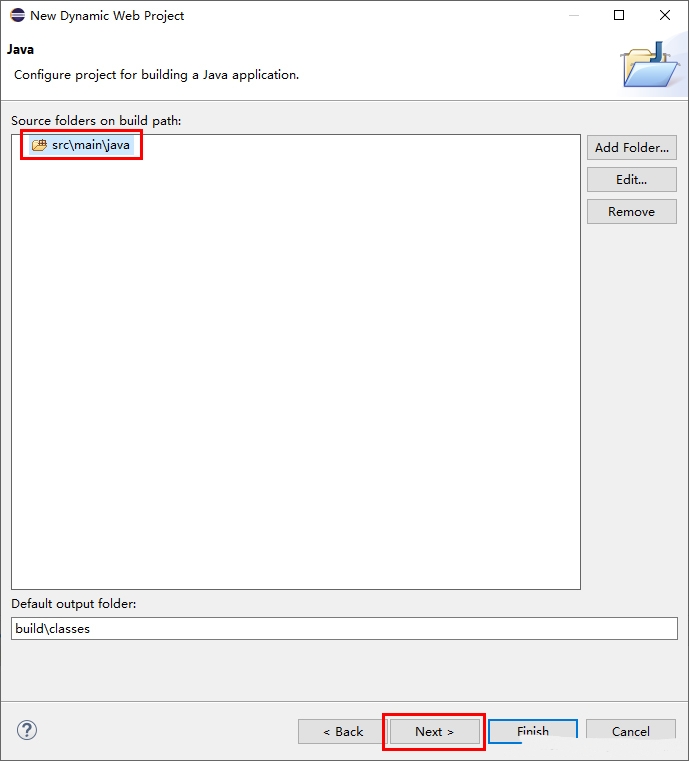
将源码目录和字节码目录设置为 src/main/java。
即使缺少 WebContent 目录,也可以继续操作。
点击 Next 按钮继续。
第四步:生成web.xml文件
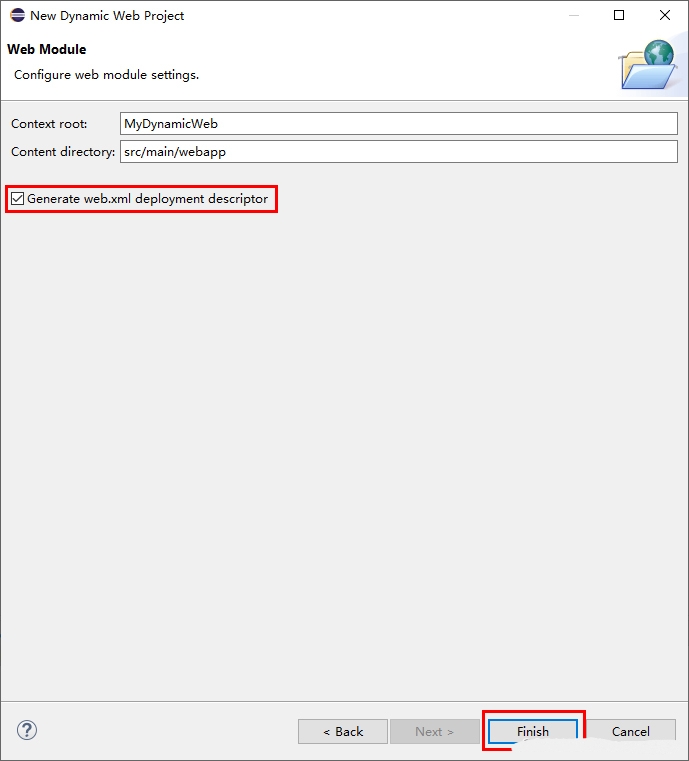
勾选 Generate web.xml 选项。
点击 Finish 按钮完成项目创建
Context root:这是浏览器访问时跟在端口号后的路径,例如 http://localhost:8080/MyApp。
Content directory:这是最终会拷贝到 Tomcat/webapps 中的文件夹根路径。
第五步:查看项目结构
项目创建完成后,项目结构将如下图所示。
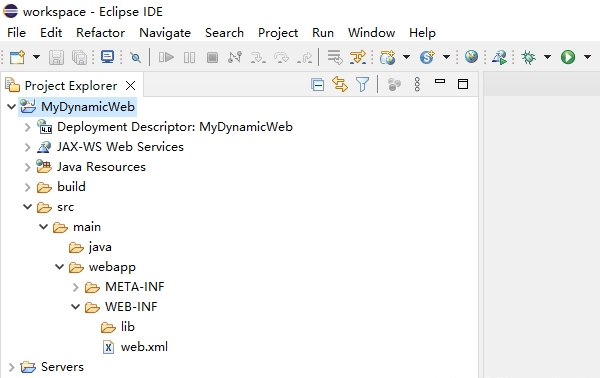
eclipse新建项目功能为开发者提供了一个全新的、结构化的开发环境,便于组织和管理代码文件、资源和配置。通过新建项目,开发者可以快速搭建起适合特定开发需求的框架,从而更高效地进行软件开发工作。以上就是小编为大家带来的eclipse新建项目的操作步骤,希望这篇文章对大家有所帮助。






















