
PPT2010中如何应用设计模板?如今,PPT已成为各类演讲、汇报和研讨会中不可或缺的时尚工具。借助设计模板,用户能在短时间内结合现有技术实现内容的高效呈现与视觉创新。这些模板不仅适用于教育、商务、科技等多个行业,也能灵活运用于不同场景,如产品发布、项目汇报或学术交流。大多数模板支持嵌入网站链接、图片及其他多媒体元素,增强互动性与表现力。用户可通过网络搜索符合需求的风格样式,直接下载并在PPT2010中套用编辑,操作简便,无需专业设计基础。尤其推荐使用结构清晰、层次分明的简约风格模板,类型丰富,易于定制,适合初学者快速上手,提升演示质感,未接触过的用户不容错过这一高效方式。
并非人人都擅长PPT,多数人总会收藏一些经典模板以备不时之需。
对新手而言,套用高端模板省时省力,简便高效。
有了模板资源,做PPT就真的省心了吗?你真的会修改和优化模板吗?
今天聊聊如何正确使用模板。
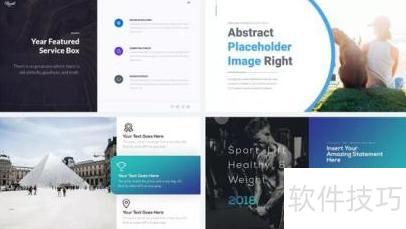
初学者常直接复制整段文字粘贴到模板的文本框里。
这一步看似简单,实则大有讲究。
粘贴操作主要可分为四种模式。
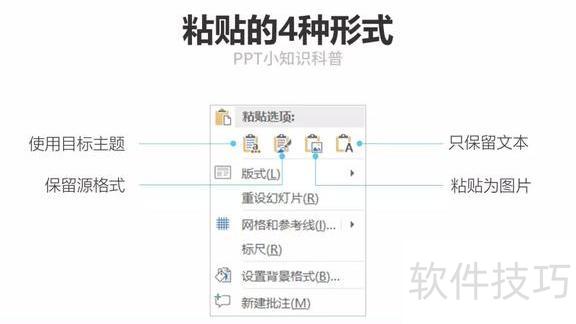
粘贴的文本将自动采用当前PPT的默认格式样式。
选择此粘贴模式,复制的元素将完全保留原有格式、颜色等所有属性不变。
粘贴为图:将复制内容以图片形式粘贴。
粘贴为纯文本:去除原格式后将文字粘贴至目标位置。
四种粘贴模式各具用途,掌握后可显著提升操作效率。
使用模板时,为保持原有格式不变,通常选择仅粘贴文本方式。
复制模板内容至PPT时,通常应选择保留源格式进行粘贴。
为避免WPS与Office兼容问题,可采用粘贴为图片方式,确保PPT在各类设备播放时均不会出现格式错乱或变形现象。
通常PPT模板中的图片已预设格式,以确保整体风格统一美观。
如何让插入的图片保持相同格式?
采用替换而非插入方式操作。
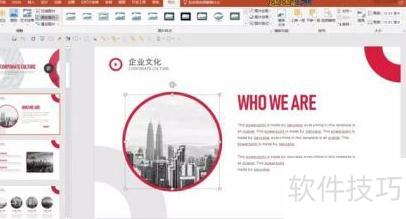
选中图片后,通过格式菜单中的更改图片功能替换新图。
右键点击图片即可选择更换。
PPT模板常带有LOGO或作者信息,且每页均有显示。
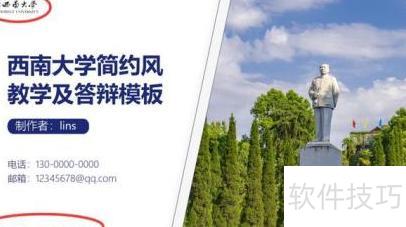
更崩溃的是无法删除,鼠标狂点无果,原来信息被藏在了母版中,难怪操作无效。
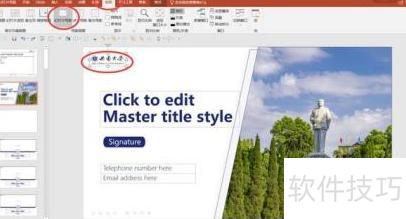
进入视图中的幻灯片母版,即可在相应页面轻松删除内容。
可直接插入公司LOGO或信息,避免在普通视图中逐页重复添加。
PPT模板通常自带动画,但多数情况下并不需要,且套用时动画顺序常已混乱,影响使用效果。
如何取消这些动画效果?
难道要逐个手动删除动画窗格?当然有更简便的方法!
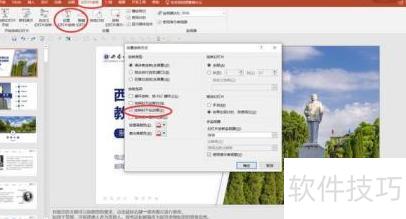
进入幻灯片放映设置,选择放映时不播放动画即可。
套用模板时频繁提示保存,系统易卡顿甚至死机。
因模板设计者为防字体丢失,故设置了内嵌字体。
使用完毕后应及时关闭。
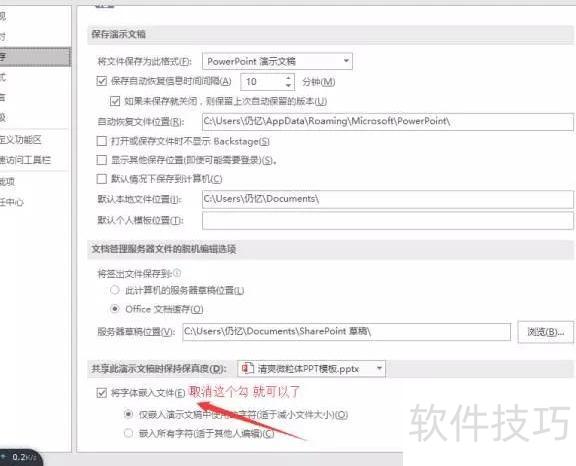
仅套用模板,修改文字图片,效果平淡乏味,难以吸引观众注意力,无法激发观看兴趣,该如何改进?
打开演翼PPT播放器,海量3D模板满足多样场景与演示需求。
导入已完成的PPT,选择都市夜景等合适模板,轻松实现专业视觉效果。
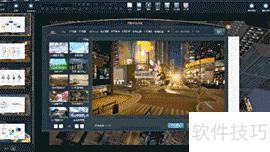
点击放映!
只需一步,让你的PPT脱颖而出,视觉效果惊艳夺目!
每个转场各具特色,炫酷特效与电影质感完美融合于3D大片中。
选定主题,导入模板,炫彩霓虹与璀璨夜景瞬间呈现,媲美好莱坞的视觉盛宴,让PPT一分钟华丽升级,尽显高端大气。
演翼PPT播放器是一款强大的演示工具,可一键将PPT切换为多种3D主题风格,大幅提升视觉冲击力,让演示效果更加震撼出众。
精准吸引观众目光,瞬间提升PPT质感与普通演示截然不同。
为提升效率,制作PPT时常使用系统内置模板。针对符合主题的模板,还可进行个性化设置。接下来将介绍PPT模板的设置方法,操作简单易懂,便于快速掌握,希望能为您的演示文稿制作提供实用帮助。
启动PPT2003,创建一个新的演示文稿文件。
PPT模板设置步骤示意图一
点击视图菜单,选择母版中的幻灯片母版进入编辑界面。
PPT模板设置步骤示意图2
母版格式可自定义标题、日期及时段设置。
PPT模板设置步骤示意图3
设置日期格式,编辑文本框,点击插入工具栏中的日期和时间选项。
PPT模板设置步骤示意图4
选择合适的日期时间格式,确保母版定稿后日期与实际时间保持一致。
PPT模板设置步骤示意图5
标题设置只需编辑文本框内容即可完成。
PPT模板设置步骤示意图6
PowerPoint 2013如何导入并应用模板
PPT2013如何设置演示文稿模板
PPT模板设置方法
PPT2013中如何设置幻灯片母版样式
如何编辑和修改PPT幻灯片母版
PPT2010自定义模板的方法步骤
幻灯片模板设置方法如下:
工具/方法:联想电脑系统12.0.2、Windows 12.0操作系统、PPT软件版本10.0.1。
打开WPS,进入演示页面,点击新建空白文档,创建PPT文件。
点击菜单栏的视图,进入幻灯片母版功能。
幻灯片母版默认背景色为黑、白、灰,点击可进行自定义设置。
在右侧对象属性面板中,选择图片或纹理填充方式,点击请选择图片,然后选取本地文件进行填充。
在弹出的纹理选择窗口中,点击已下载的背景图,然后点击打开按钮确认。
单击文字框输入内容,调整字体、字号和填充颜色,完成后删除多余文本框。
点击菜单栏的,选择,将文件格式设为即可。
在栏输入名称,点击即可。
一个PPT模板已成功设置完毕。
准备好模板图片,打开PowerPoint,新建一个空白演示文稿。
最有效的模板制作方法是设计个性化母版,预先设定背景、图形、字体、颜色及动画效果。为充分展现个性,应在创作前准备好所需的背景图、装饰图、动画素材和声音文件,统一风格,提升演示文稿的整体表现力与专业度。
背景图片可从网络下载,也可用Photoshop等工具自行设计。建议采用淡雅色调,添加个性化图形或文字标识。为减小模板体积,图片格式宜选用JPG。






















