如何将图片通过Windows自带画图软件打印在纸张中央,以下是具体方法供参考。
1、 打开图片后,点击菜单栏中的选项。
2、 将鼠标指针移动到文件菜单的打印选项上。
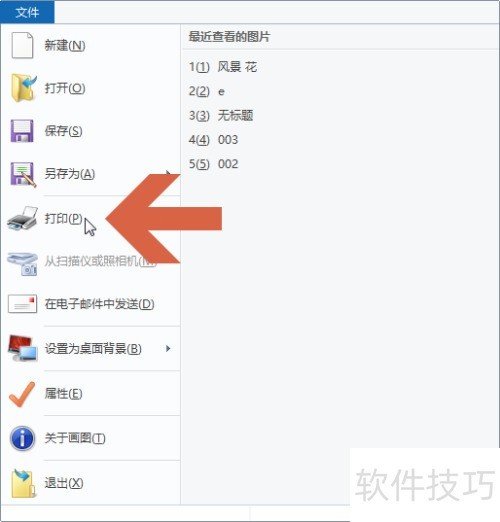
3、 弹出子菜单后,先点击,查看默认设置下的打印效果。
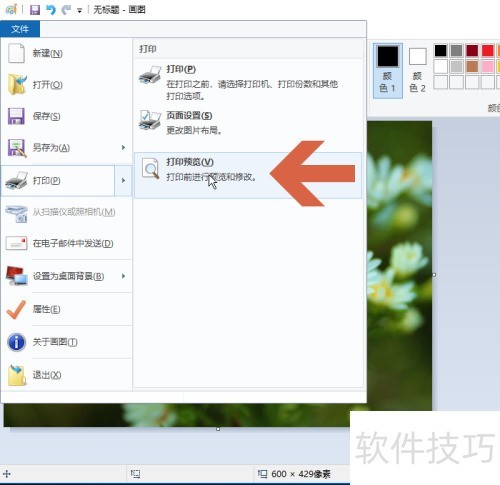
4、 若不满意默认打印设置,可点击按钮调整。
5、 弹出页面设置后,按图示选择打印纸张大小。
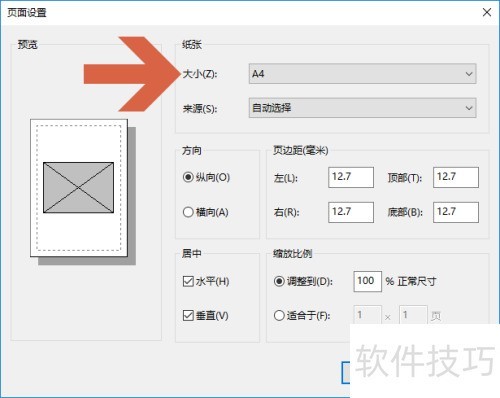
6、 在处设定图片是否进行缩放。
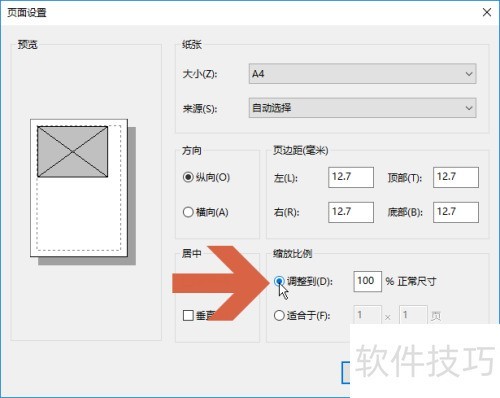
7、 根据需要,在中间位置勾选或选项。
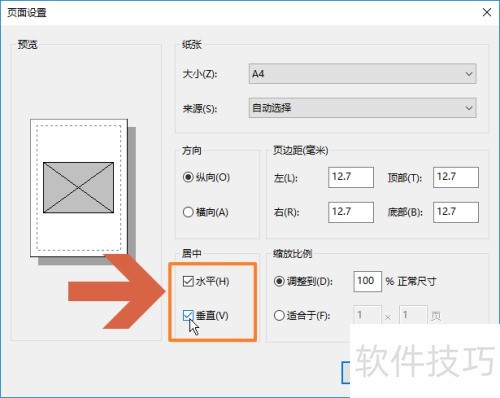
8、 选中与选项,从预览图可见,图片已居中,可打印在纸张中间。

如何将图片通过Windows自带画图软件打印在纸张中央,以下是具体方法供参考。
1、 打开图片后,点击菜单栏中的选项。
2、 将鼠标指针移动到文件菜单的打印选项上。
3、 弹出子菜单后,先点击,查看默认设置下的打印效果。
4、 若不满意默认打印设置,可点击按钮调整。
5、 弹出页面设置后,按图示选择打印纸张大小。
6、 在处设定图片是否进行缩放。
7、 根据需要,在中间位置勾选或选项。
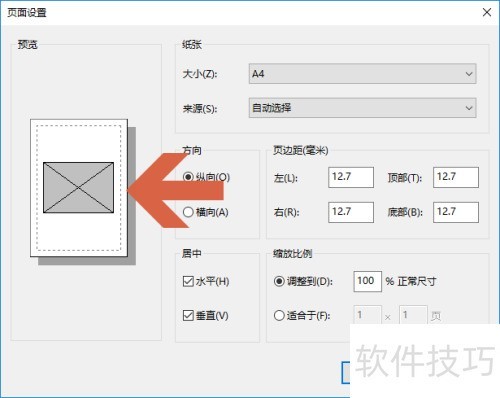
8、 选中与选项,从预览图可见,图片已居中,可打印在纸张中间。






















