汉王PDFOCR怎样把灰度或彩色图像以JPG格式扫描保存?下面一起来了解具体操作方法吧。
1、 点击汉王PDF转文字按钮

2、 打开汉王PDFOCR窗口后,点击文件选项。

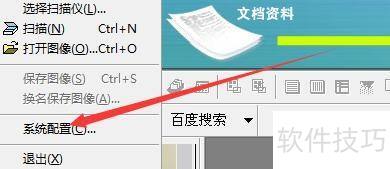
3、 在弹出的下拉菜单中,点击系统配置选项。
4、 在系统配置窗口,点击获取新图像。

5、 在获取新图像窗口中,勾选灰度彩色图像扫描保存为JPG格式。

6、 点击应用按钮,再点确定完成设置。


汉王PDFOCR怎样把灰度或彩色图像以JPG格式扫描保存?下面一起来了解具体操作方法吧。
1、 点击汉王PDF转文字按钮
2、 打开汉王PDFOCR窗口后,点击文件选项。
3、 在弹出的下拉菜单中,点击系统配置选项。
4、 在系统配置窗口,点击获取新图像。
5、 在获取新图像窗口中,勾选灰度彩色图像扫描保存为JPG格式。
6、 点击应用按钮,再点确定完成设置。






















