如何用PhotoshopCC制作出雕刻字

作者:yxglyl88 时间:2025-12-21 09:08:43

在操作PhotoshopCC时,想让字体变酷炫,该如何操作?其实很简单。下面,就由小编来教大家操作方法,以制作出炫酷的雕刻字。

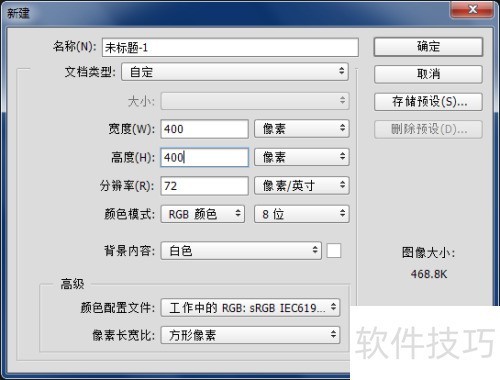
1、 首先,按Ctrl+N新建一个400*400像素的白色画布,画布大小也可按需设定。
如何用PhotoshopCC制作出雕刻字

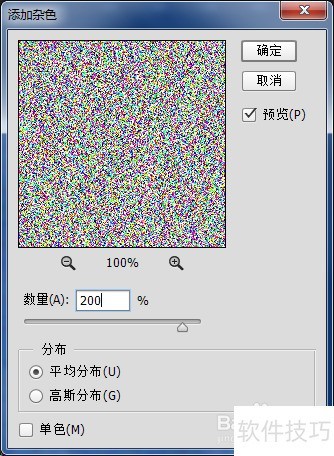
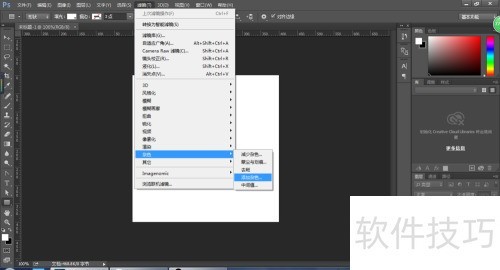
2、 接着点击滤镜,下拉菜单弹出后选择杂色,再选添加杂色,数量设为200,并勾选平均分布。
如何用PhotoshopCC制作出雕刻字如何用PhotoshopCC制作出雕刻字

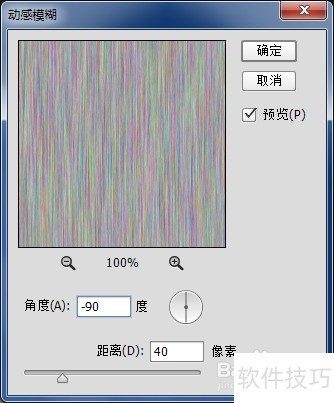
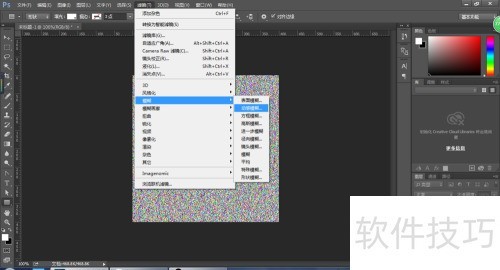
3、 选择滤镜后再选模糊,于下拉菜单里选动感模糊,角度设为-90,距离设为40。
如何用PhotoshopCC制作出雕刻字如何用PhotoshopCC制作出雕刻字

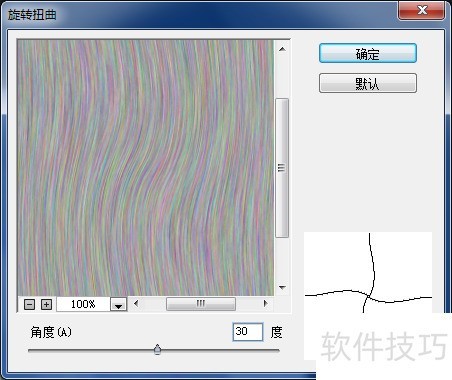
4、 然后依旧选择滤镜,再选扭曲,接着选旋转扭曲,并把数值设为30。

如何用PhotoshopCC制作出雕刻字

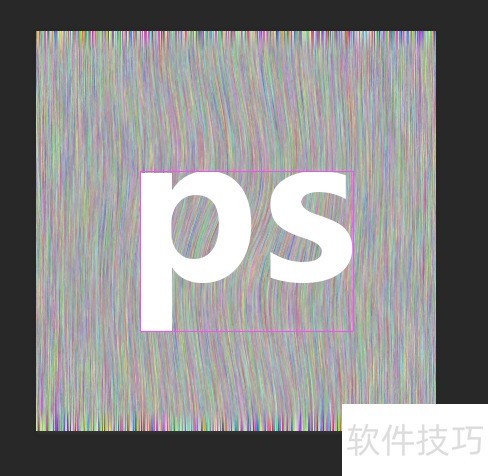
5、 接着选文字工具,输入像PS这样的文字,字体挑粗一点的那种。

如何用PhotoshopCC制作出雕刻字

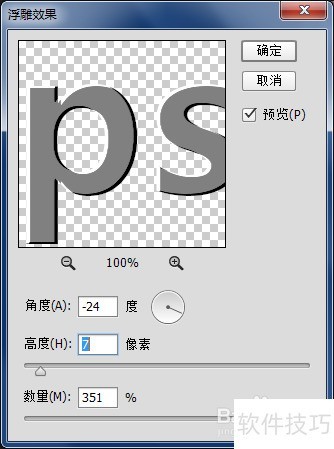
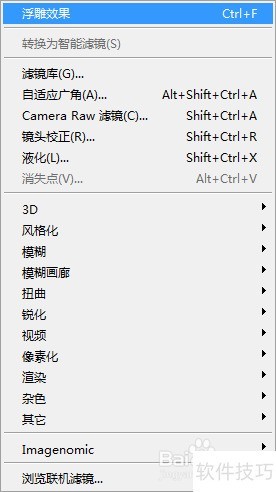
6、 点击滤镜后选择浮雕效果,数值可尝试输入,勾选预览,满意数值即可,如此雕刻字便完成了。
如何用PhotoshopCC制作出雕刻字如何用PhotoshopCC制作出雕刻字
小编推荐
小憩最新版
小憩最新版 生活服务丨64.3MB
进货通最新手机版
进货通最新手机版 其他软件丨40.2MB
美l免费版
美l免费版 其他软件丨48.4MB
智慧兰职手机安卓版
智慧兰职手机安卓版 其他软件丨30.4MB
万盟软件2026最新
万盟软件2026最新 其他软件丨9.0MB
微信农场上线版2026
微信农场上线版2026 其他软件丨245.0MB
涂鸦板手机版
涂鸦板手机版 其他软件丨10.0MB
麦当劳免费
麦当劳免费 生活服务丨97.0MB
中考通安卓版
中考通安卓版 其他软件丨14.0MB