
选择需添加音效的幻灯片进行显示。
在插入菜单中选择影片和声音,出现提示时,根据需要选择相应操作。
显示消息时,请选择以下任一操作执行。
如需在切换幻灯片时自动播放音效,请点击自动选项。
点击声音图标时才触发
播放音乐或声音,请点击单时按钮。
调整声音文件停止时间,点击声音图标即可设置。
右键单击对象,选择快捷菜单中的自定义动画选项。
在自定义动画列表中,点击所选项目旁的箭头,然后选择效果选项。
在效果选项卡的停止播放区域,选择其中一项操作。
默认选择单击时,可在鼠标点击幻灯片时停止播放声音文件。
如需在本幻灯片结束后停止播放声音,请点击当前幻灯片之后。
如需在多张幻灯片播放声音,点击在并设定播放的幻灯片数量。
提示
若音频时长不足,请点击幻灯片中的声音图标继续播放。
右键点击并选择编辑声音对象,在声音选项对话框中勾选循环播放,直到停止,即可实现声音持续重复播放。
还可以通过播放
CD
向演示文稿插入音乐,但音乐文件不会嵌入幻灯片,需另行保存以确保播放正常。
CD
请在插入菜单中选择影片和声音,然后点击播放进行设置。
CD
乐曲”。
打开PPT,定位到需插入音频的连续幻灯片中的首张页面。
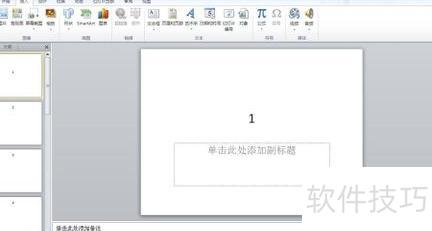
在功能区的插入选项卡中,点击音频按钮上半部分,从电脑硬盘选择所需音频文件即可完成插入操作。

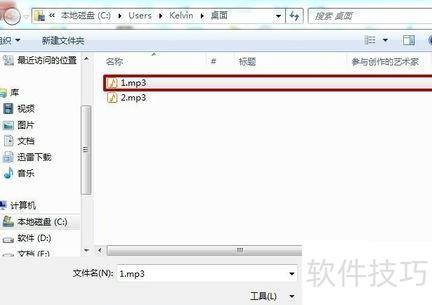
在插入音频对话框中选中已准备好的音频文件,点击插入按钮,即可完成操作。
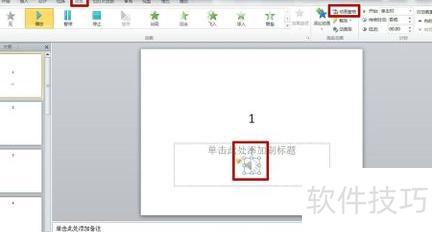
接下来需设置音频从第1至第3张幻灯片自动播放。先选中音频,再切换到功能区中的动画选项卡,点击其中的动画窗格按钮即可进行后续操作。
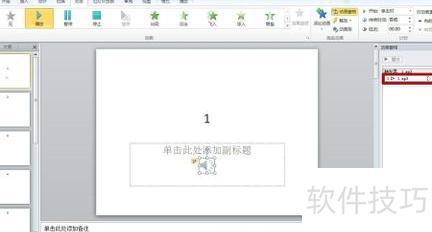
此时在幻灯片编辑区右侧将显示动画窗格,右键点击其中的音频文件(如1.mp3),然后选择效果选项。
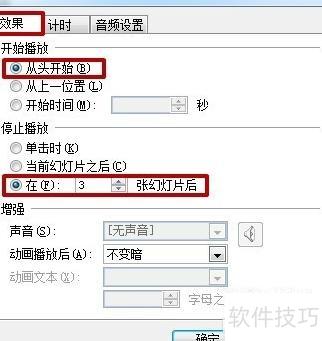
在播放音频选项卡的效果框中,将开始播放设为从头开始,停止播放设为在3张幻灯片后。
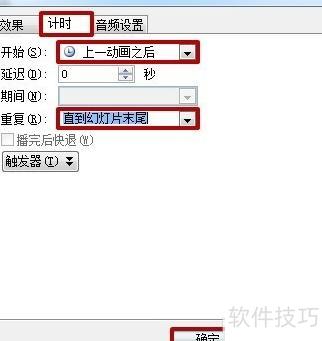
将计时选项中的开始设为上一动画之后,重复设为直到幻灯片末尾,点击确定完成设置。(因所用音乐时长较短,故需重复播放。)
在需要播放声音的首张幻灯片中,点击主菜单插入→影片和声音→文件中的声音(或剪辑库中的声音),选取一个音频文件。弹出对话框询问是否在放映时自动播放,选择是,幻灯片上即会出现喇叭图标,表示声音已插入并设置为自动播放。
打开需插入音频的PPT,点击菜单栏中的插入按钮,选择音频,再点击嵌入背景音乐。在弹出的窗口中找到目标音频文件,选中后点击右下角的打开按钮即可完成插入。
打开PowerPoint,新建空白演示文稿。点击插入选项卡,进入媒体栏,点击音频下拉按钮,选择PC上的音频。在弹出的文件窗口中选中所需音频文件,点击插入。插入后可对音频图标位置和大小进行适当调整,完成音频添加操作。
在WPS演示中插入音乐,首先打开软件,点击插入菜单中的音频,会出现四个选项,选择嵌入音频。接着,浏览并打开音乐文件所在的文件夹,选中目标音频文件,最后点击打开按钮完成插入操作。
首先打开电脑上的PPT软件,新建一个演示文稿。接着在页面上方的工具栏中点击插入,选择音频中的嵌入背景音乐,然后从本地文件中选取所需的背景音乐并插入。
打开需添加音乐的PPT文件,选定要插入背景音乐的幻灯片页面,点击菜单栏中的选项,找到功能区下方的按钮,选择下拉菜单中的,系统将弹出音频插入窗口,便于后续操作。






















