photoshop怎样给黑白照片上色

作者:yxglyl88 时间:2025-12-21 09:54:52

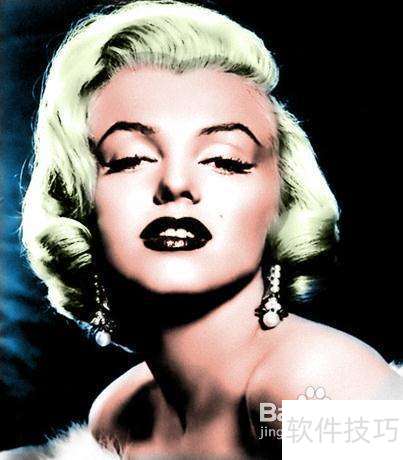
照片经处理变成黑白后,很难还原原本色彩。我们可对不同颜色区域套索、染色,再利用图层混合模式达成最终效果。下面来看看黑白照片上色前后的效果对比。

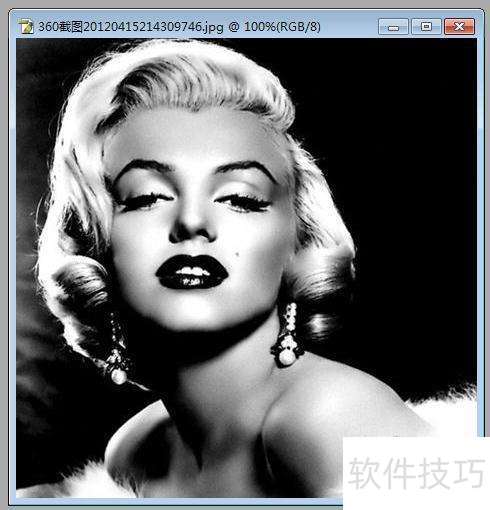
1、 先打开一张黑白照片。
photoshop怎样给黑白照片上色

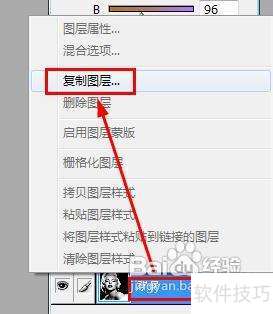
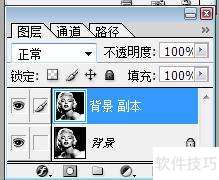
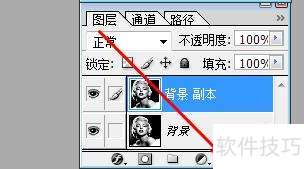
2、 在背景图层上右键单击,选取复制图层。

photoshop怎样给黑白照片上色

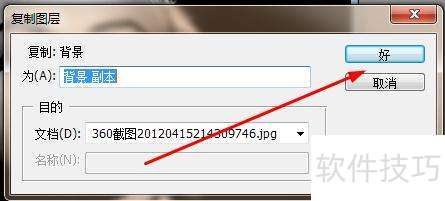
3、 在弹出的复制图层对话框里点击好。

photoshop怎样给黑白照片上色photoshop怎样给黑白照片上色

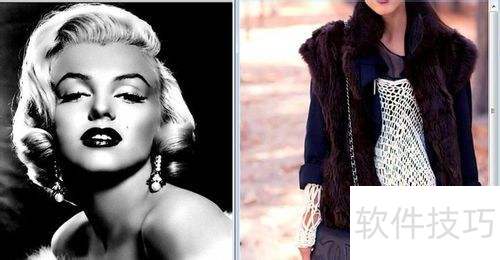
4、 接着打开一张有人物的照片,稍后我们要从这张照片上取色。

photoshop怎样给黑白照片上色

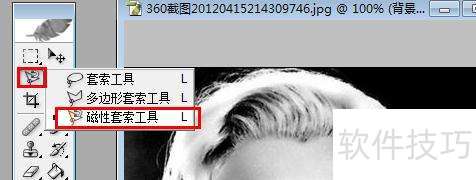
5、 在工具栏上点击磁性套索工具。

photoshop怎样给黑白照片上色

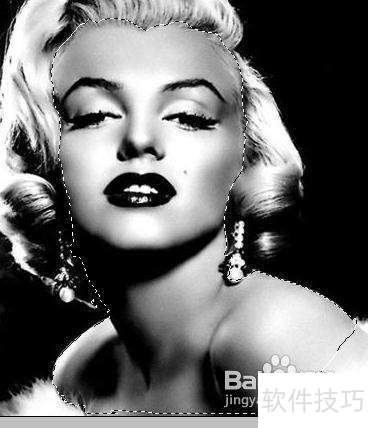
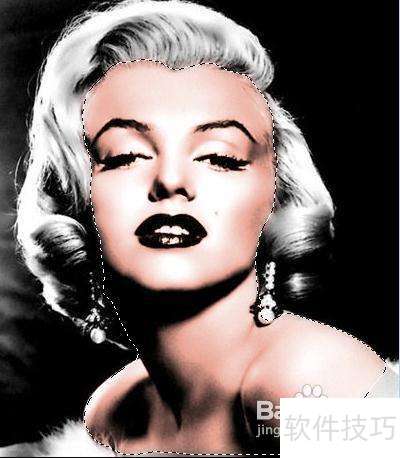
6、 描绘出全部的皮肤区域。

photoshop怎样给黑白照片上色

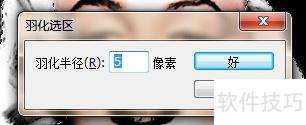
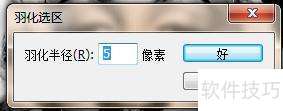
7、 按shift+F6快捷键打开羽化对话框,输入5作为羽化半径,再点击好。
photoshop怎样给黑白照片上色

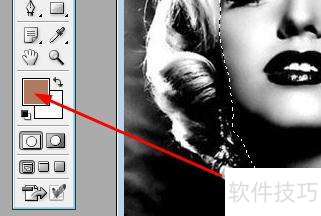
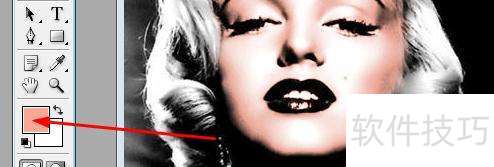
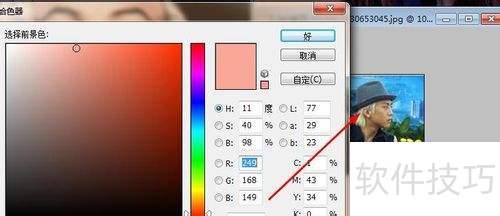
8、 在工具栏寻得前景色并点击。

photoshop怎样给黑白照片上色

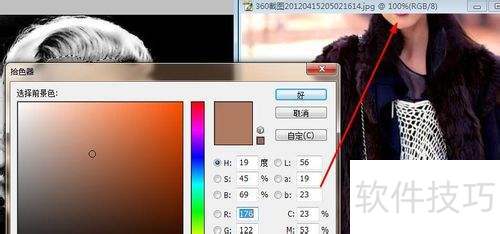
9、 拾色器里,鼠标点击下图肩头处,来选取皮肤颜色。

photoshop怎样给黑白照片上色

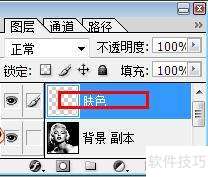
10、 然后于图层面板新建一个名为肤色的图层。

photoshop怎样给黑白照片上色photoshop怎样给黑白照片上色

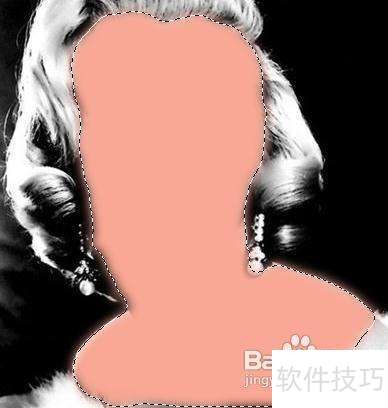
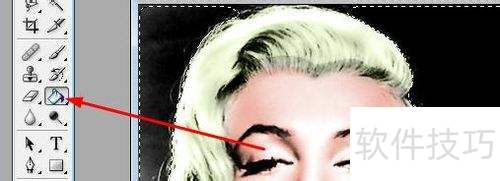
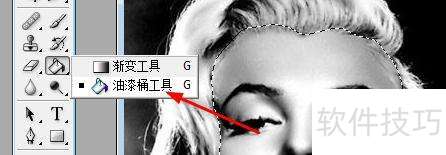
11、 在工具栏里选油漆桶工具,接着选中肤色图层,给之前勾画的选中区域涂色。
photoshop怎样给黑白照片上色photoshop怎样给黑白照片上色

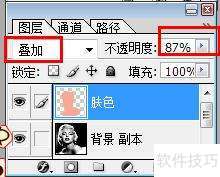
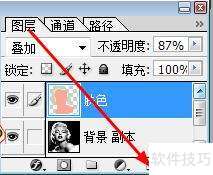
12、 然后把肤色图层混合模式设为叠加,不透明度调整为87%。

photoshop怎样给黑白照片上色

13、 最后就是给皮肤进行上色了。

photoshop怎样给黑白照片上色

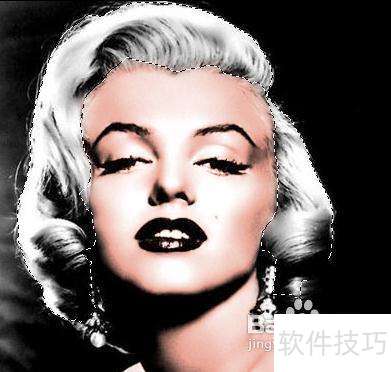
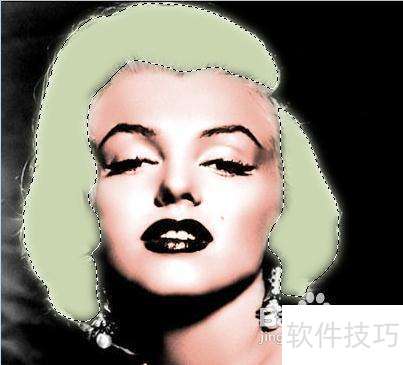
14、 同样的方法选中头发。

photoshop怎样给黑白照片上色

15、 将羽化半径设为5,然后点击好。

photoshop怎样给黑白照片上色

16、 选取头发的前景色为银白色。

photoshop怎样给黑白照片上色photoshop怎样给黑白照片上色

17、 然后在图层面板新建一个名为头发的图层。

photoshop怎样给黑白照片上色

18、 同样的方法,用油漆桶给选中部分填充颜色。

photoshop怎样给黑白照片上色

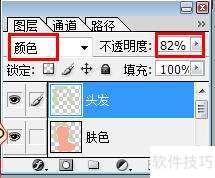
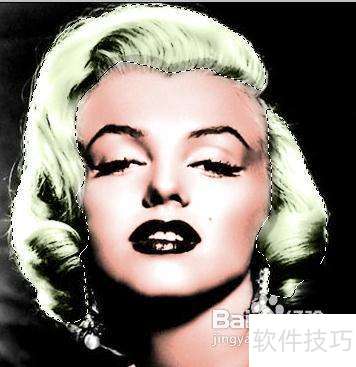
19、 将头发图层混合模式设为颜色,不透明度调至82%。

photoshop怎样给黑白照片上色

20、 这样一来头发就有颜色了。

photoshop怎样给黑白照片上色

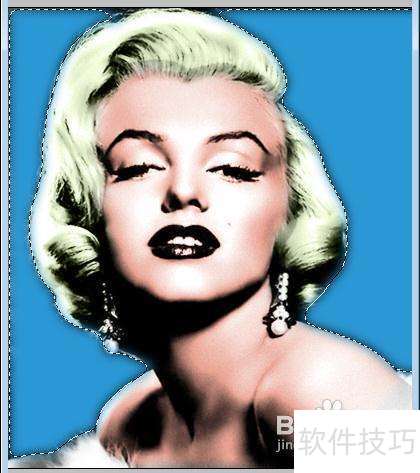
21、 再次重复上述步骤,把背景设置成蓝色。

photoshop怎样给黑白照片上色photoshop怎样给黑白照片上色

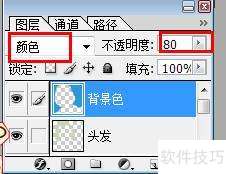
22、 将混合模式设为颜色,不透明度调整为80%。

photoshop怎样给黑白照片上色

23、 最终呈现的效果所示。

photoshop怎样给黑白照片上色
小编推荐
小憩最新版
小憩最新版 生活服务丨64.3MB
进货通最新手机版
进货通最新手机版 其他软件丨40.2MB
美l免费版
美l免费版 其他软件丨48.4MB
智慧兰职手机安卓版
智慧兰职手机安卓版 其他软件丨30.4MB
万盟软件2026最新
万盟软件2026最新 其他软件丨9.0MB
微信农场上线版2026
微信农场上线版2026 其他软件丨245.0MB
涂鸦板手机版
涂鸦板手机版 其他软件丨10.0MB
麦当劳免费
麦当劳免费 生活服务丨97.0MB
中考通安卓版
中考通安卓版 其他软件丨14.0MB