?
1、 单击按钮,以三维cad新建一个零件文件。
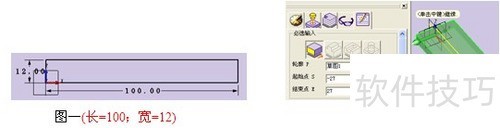
2、 在cad绘图区域点击鼠标右键,接着选择插入草图,此时会弹出属性管理器,选定YZ平面后确定,便可进入草图绘制,绘制的草图一。按按钮退出草图后,点击按钮,弹出属性管理器,轮廓P选取刚画好的草图1,起始点S设为-27,结束点E设为27,二,点击确认完成拉伸命令。
3、 3、在cad绘图区域点击鼠标右键,然后选择插入基准面,此时会出现属性管理器。利用YZ平面创建一个基准面,设置可参照图三。创建完毕后,进行插入草图操作(方法与第2步相同),选择刚刚创建好的基准面并确定,就进入草图绘制状态,绘制出四所示的草图后点击退出草图。接着点击按钮,出现属性管理器,这里先选择加运算,再在轮廓P中选择刚绘制好的草图2,起始点S设为-12,结束点E设为0,五所示,点击确认来结束拉伸命令。
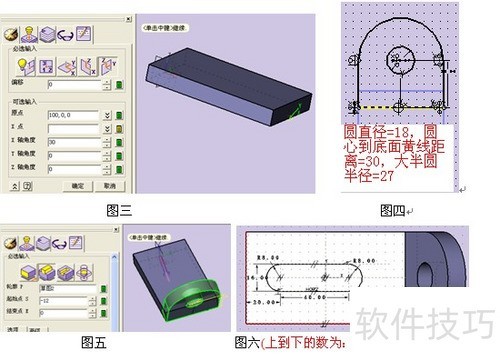
4、 4、在cad绘图区域单击鼠标右键,接着选择插入草图,属性管理器就会出现。选择位于第一步拉伸的特征的顶面上,然后点击确定,进入草图绘制环节,绘制的草图六所示。之后点击按钮退出草图。再单击按钮,属性管理器随之出现,这里要注意必须选择减运算,轮廓P要选择刚绘制好的草图3,起始点S和结束点E在设置时,只要超出第一步所做特征的顶面和底部就行,七所示,单击确认以结束拉伸命令。

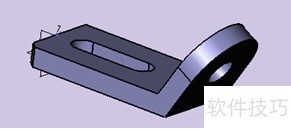
5、 5、点击工具栏中的按钮,属性管理器会出现。选取需要进行的两条边,按照图八的设置操作后,点击确认来结束命令,这样得到的图九 连接件就是我们所需的。
6、 图九中的连接件。