Inpaint如何消除图片中的区域

作者:yxglyl88 时间:2025-12-21 10:33:28

近期收到不少提问,其中关于如何用Inpaint去除图片中不要的部分的步骤较为集中,以下为大家整理相关内容,希望能帮到大家。

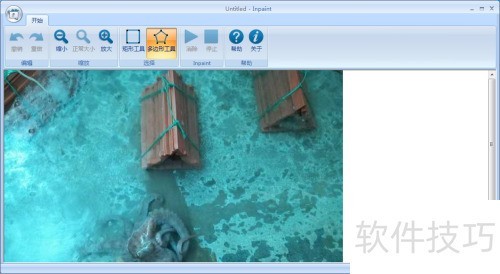
1、 首先,在桌面找到Inpaint软件,双击打开,将目标图片拖入软件空白区域以进行操作。
Inpaint如何消除图片中的区域

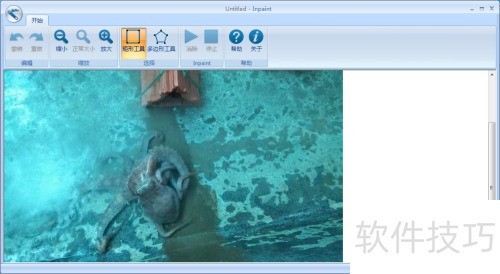
2、 接着,默认工具为多边形,也可鼠标点击切换至矩形工具,此时鼠标工具已完成切换。
Inpaint如何消除图片中的区域

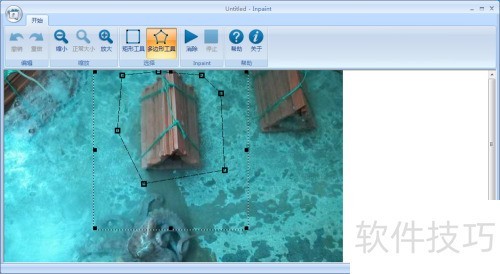
3、 接着,选用多边形工具,定位图片里要删除的部分,沿区域边缘用鼠标点击,直至完全选中该区域。
Inpaint如何消除图片中的区域

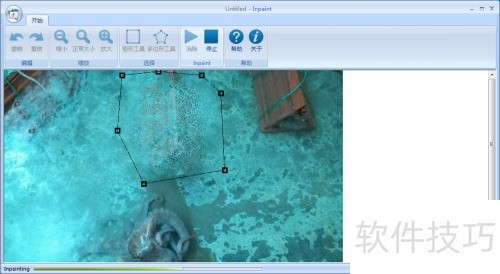
4、 接着,点击清除按钮,等待处理完成,底部进度条满即可。

Inpaint如何消除图片中的区域

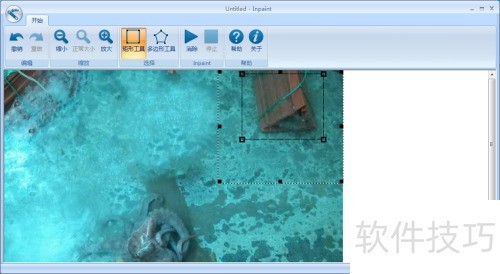
5、 接着,选择矩形工具,定位要删除的区域,鼠标点击并按住边缘位置,拖动以选中整个区域,最后点击删除即可完成操作。
Inpaint如何消除图片中的区域

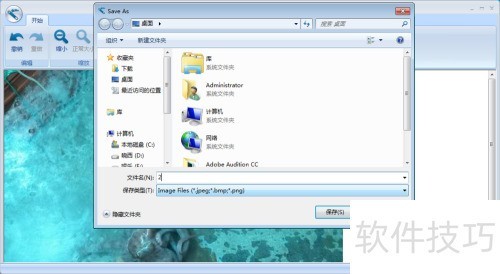
6、 消除完毕后,点击软件左上角的Inpaint按钮,弹出窗口对处理好的图片重新命名并保存。
Inpaint如何消除图片中的区域
小编推荐
小憩最新版
小憩最新版 生活服务丨64.3MB
进货通最新手机版
进货通最新手机版 其他软件丨40.2MB
美l免费版
美l免费版 其他软件丨48.4MB
智慧兰职手机安卓版
智慧兰职手机安卓版 其他软件丨30.4MB
万盟软件2026最新
万盟软件2026最新 其他软件丨9.0MB
微信农场上线版2026
微信农场上线版2026 其他软件丨245.0MB
涂鸦板手机版
涂鸦板手机版 其他软件丨10.0MB
麦当劳免费
麦当劳免费 生活服务丨97.0MB
中考通安卓版
中考通安卓版 其他软件丨14.0MB