CorelDRAW是一款非常实用的制图软件,用于排版比PS更得心应手,制作海报也相当出色。我经常使用CDR,特地整理了一些新手入门知识点,包括常用工具的功能、操作方法及其应用场景,希望对你有所帮助。
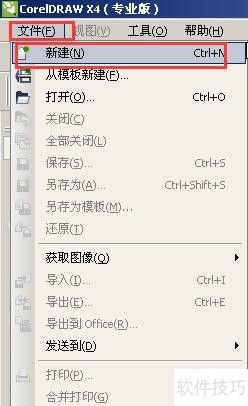
1、 启动CorelDRAW X4软件,通过右上角文件→新建创建一个文档。
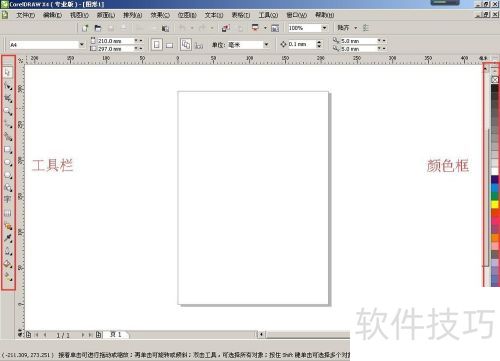
2、 这是CDR X4的界面,左侧为工具栏,右侧是颜色框,平时制图时这两部分使用频率最高。
3、 不再逐一讲解每个工具的用途,通过实际绘图体验,从简单图形中熟悉每个工具的功能。
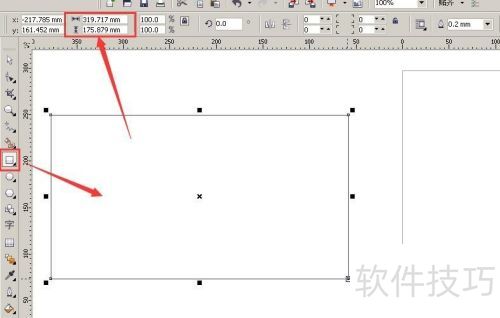
4、 先选矩形工具,随意绘制一个四边形。完成后,观察上方红色框区域,那里会显示四边形的尺寸,例如 581.191 mm×319.717 mm,默认单位为毫米。( 1)
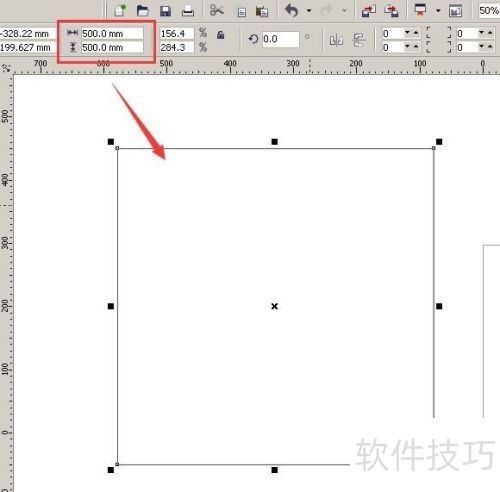
5、 若要调整四边形大小,例如改为50厘米×50厘米,直接在此处输入500*500,按下Enter键即可完成尺寸更改。(图2)
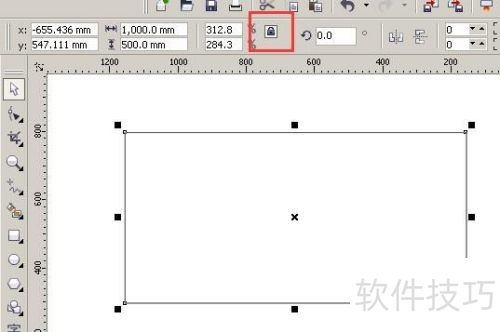
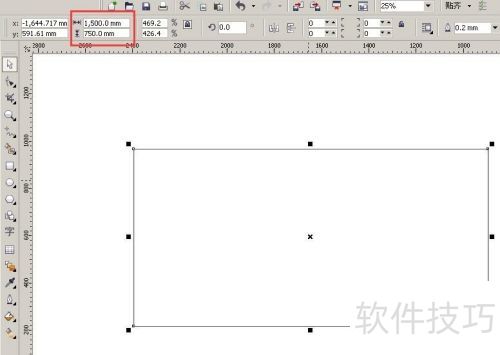
6、 比如你正在绘制一个1000×500的四边形,如果需要按比例放大或缩小,就将锁定按钮开启(1),然后直接输入尺寸,即可变为1500×750;若无需保持比例,可关闭锁定按钮(2)。
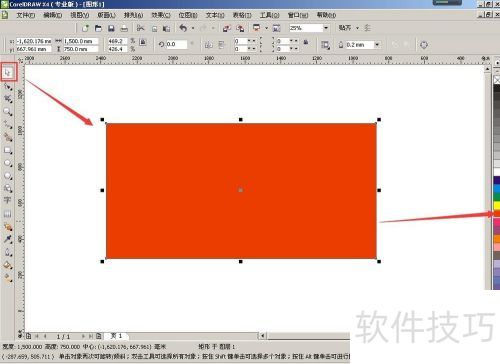
7、 为矩形填充美观的颜色,用挑选工具(左侧工具栏首个)选中矩形,右边直接点选颜色即可完成填充(1)。
8、 颜色框底部的三角按钮打开后会显示多种颜色。我的颜色较多是因为自行添加过,你颜色较少属于正常现象,2所示。
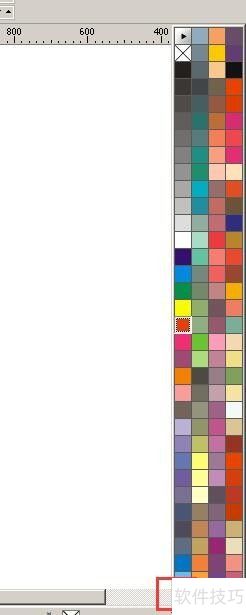
9、 用鼠标滑轮放大缩小,放大边线后,矩形虽变红,但仍有黑色边框,影响美观。(图1)
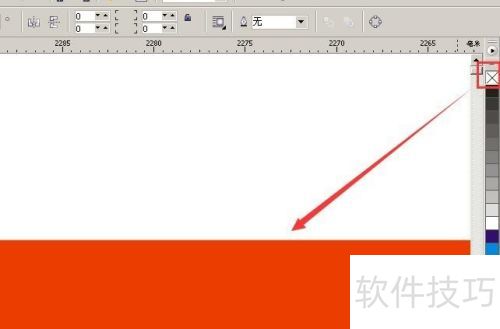
10、 用挑选工具选中矩形,右键点击颜色框上的X,即可去除黑色线框。(2)
11、 若需添加边框,选中矩形后,右键点选黑色或其他颜色即可完成设置。

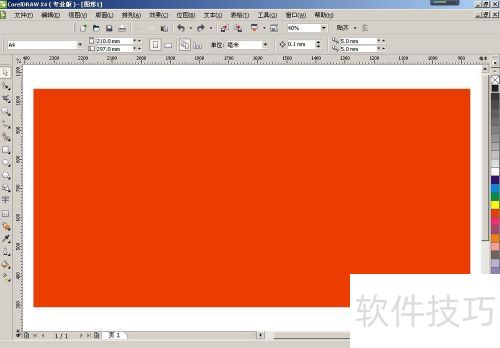
12、 图形放大后若不在页面中间,可按键盘F4,图形会居中并最大化显示。(1)
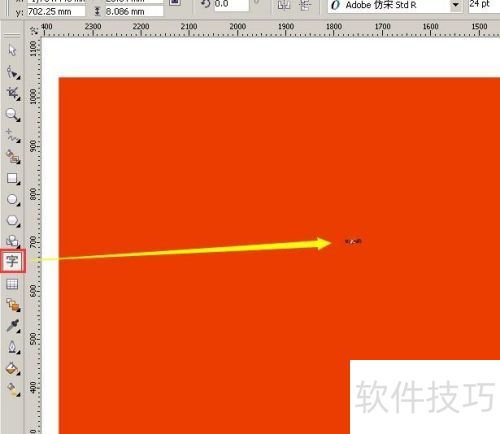
13、 矩形绘制完成后,添加文字。选用左侧工具栏的文字工具,在页面点击,出现闪烁竖线,输入网络经验。(图2)
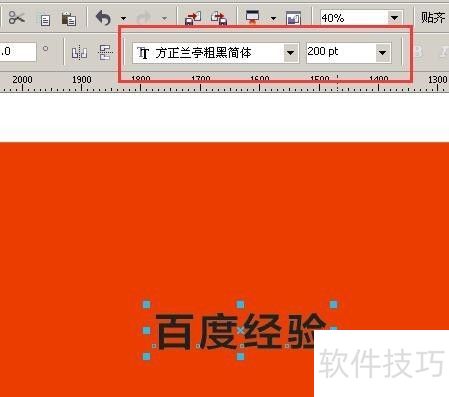
14、 如果觉得文字太小,可选中文字调整大小与字体,3所示。
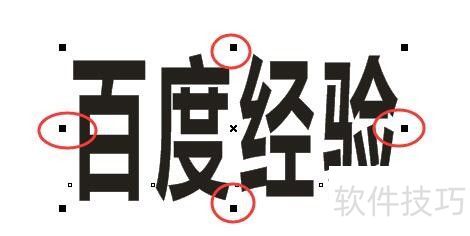
15、 选择中间两个选项可调整字体的宽度与高度。(图2)
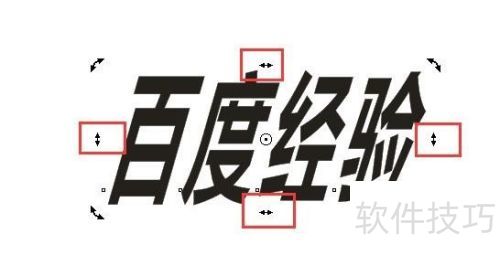
16、 选中后,再点一次进入旋转模式,鼠标移至四角即可调整旋转(2所示)。
17、 置于中间可使图形上下或左右倾斜,4所示。


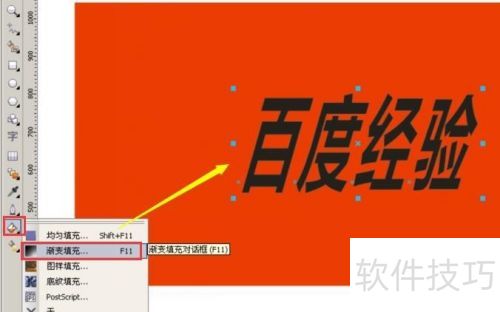
18、 调整完成后,在矩形上的字体填充渐变颜色。点击工具栏倒数第二个填充按钮,再点开填充工具右下角的黑色小三角,选取渐变填充,1所示。
19、 双色填充可选择两种颜色,还能切换不同类型(逐一尝试即可查看每种样式)。
20、 选择自定义可填充多种颜色。在颜色条上双击鼠标添加颜色,出现三角符号。选中该符号后,可在右侧填充所需颜色。(3、4所示)
21、 若不再需要此颜色,选中小三角后双击即可移除。
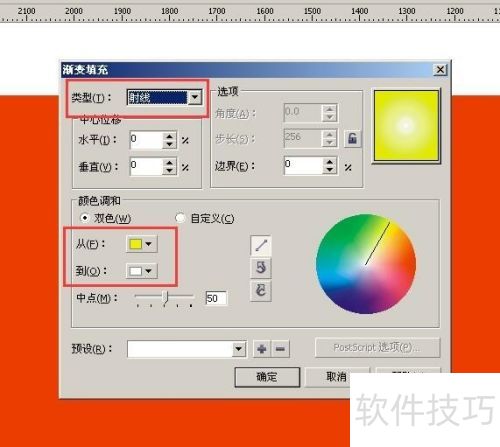
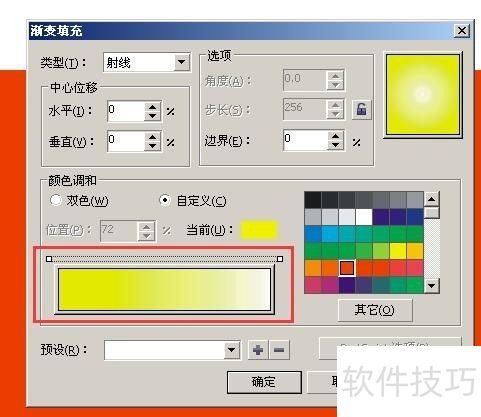
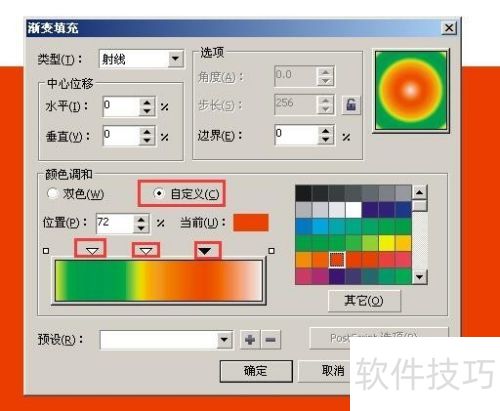
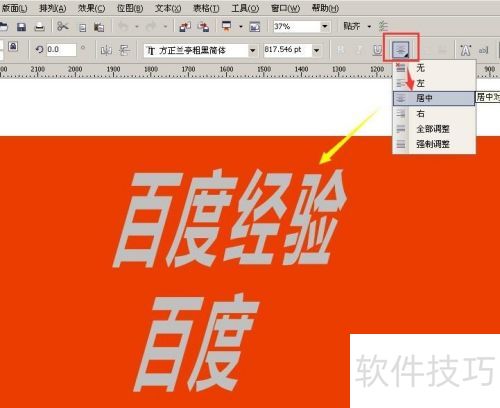
22、 在文字后换行加两字,选中文字双击添加。输入网络按Enter换行,选中文字后,点击水平对齐下拉菜单,选择文字对齐方式即可完成设置。
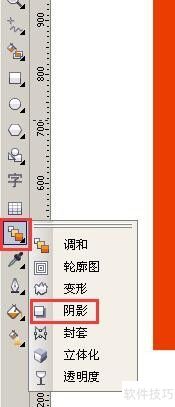
23、 为文字添加阴影可增强立体效果。在左侧工具栏中,选择倒数第五个交互式调和工具,点击黑三角展开选项,选取阴影。将鼠标置于文字中部,左键按下向右下方拖动,松开后阴影即生成。(1)
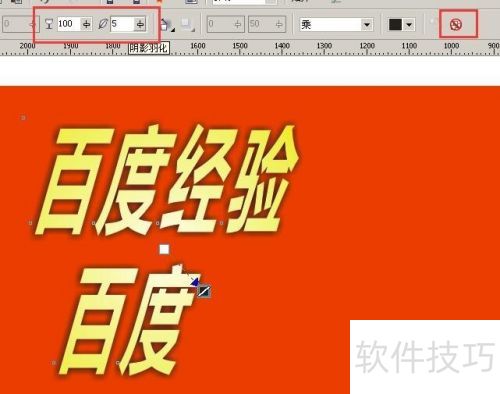
24、 红色框中,第一个调整阴影深浅,第二个设置羽化效果,最后一个可取消阴影。(图2)
25、 如果图未画完,请点击文件→保存。
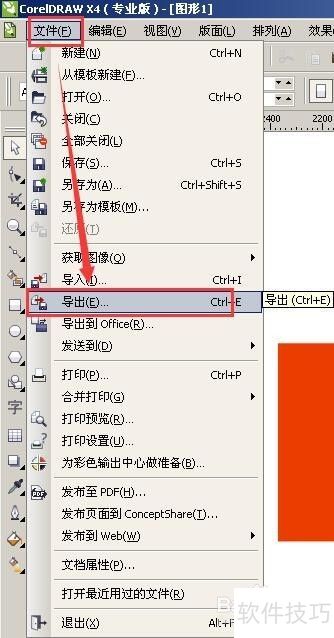
26、 若要导出图片,点击文件→导出选项(1所示)。
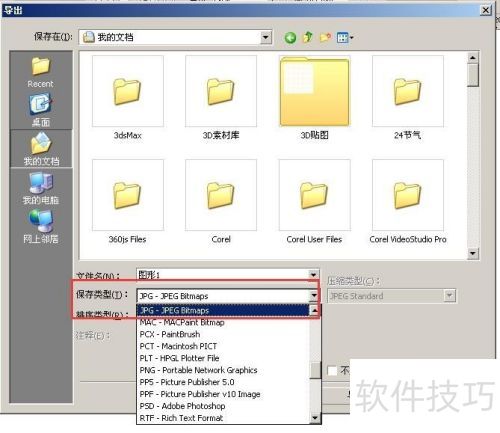
27、 先选择保存位置,将类型设为JPG图片格式,之后进行导出操作(2所示)。
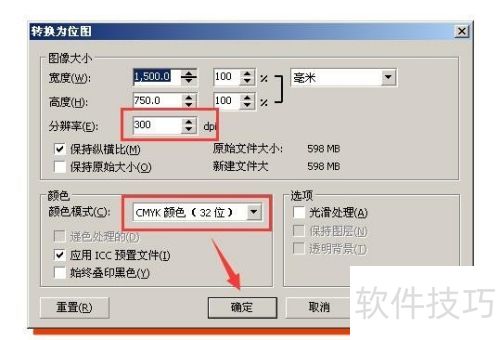
28、 在下一个设置框中,将分辨率调高一些,例如1米以上的图像可设为200或300 dpi,具体根据图形尺寸调整。颜色模式方面,若用于印刷,请选择CMYK;若仅在屏幕显示,RGB或CMYK均可。设置完成后,确认即可完成图片导出(3所示)。
29、 再说一个上图未涉及的常用工具——画具工具,可自由绘制形状。使用工具栏中第五个手绘工具,点击展开小三角菜单,会出现多个绘画工具。其中常用的为第二个贝塞尔工具,适合临摹图形时使用。操作时,先用此工具勾勒出大致轮廓即可。(图1)(图2)
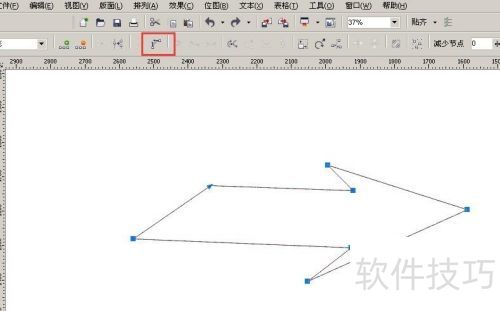
30、 使用工具栏中的形状工具,点击各节点即可自由拖动,调整图形位置。(3)
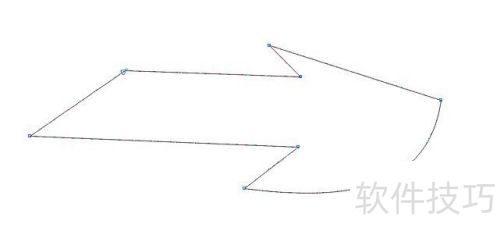
31、 使用形状工具选中全部节点,点击上方将直线转为曲线,任意线条均可调整为曲线;(图4)(图5)
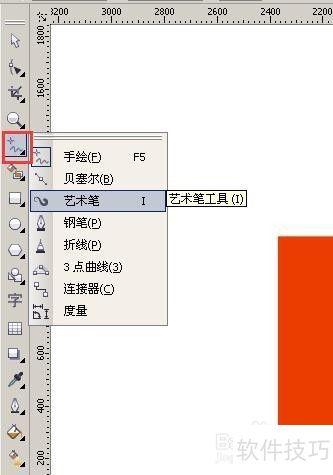
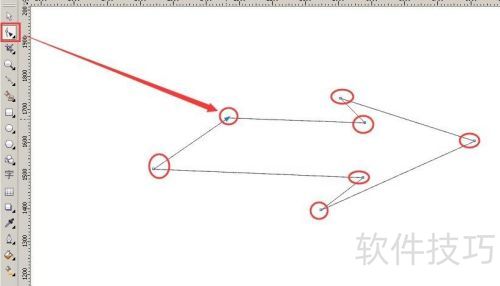
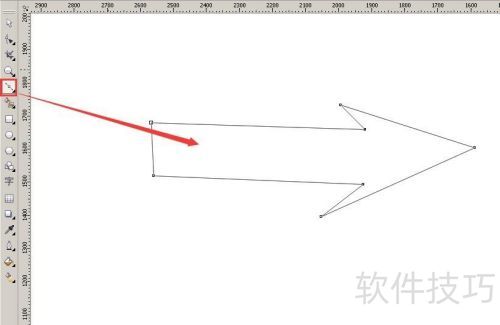
32、 分享几个绘画时的小技巧:
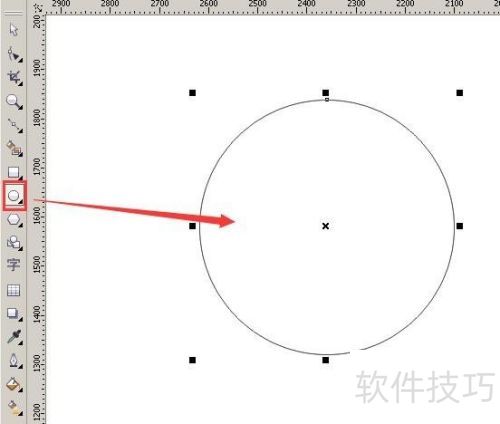
33、 绘制圆形时,按下CTRL键可画出正圆。(1所示)
34、 按下H键可启用手形工具,便于移动视图查看图像。
35、 肯定需要用到复制功能,平时用的工具不仅麻烦,而且复制大文件时还会卡很久。这个软件里的复制功能非常实用:用鼠标左键选中图形,拖动的同时按住右键,即可完成复制。建议多练习几次,文字表述可能不够直观。