ACDSee怎么压缩图片大小

作者:yxglyl88 时间:2025-12-21 10:53:03

ACDSee属于一站式图片管理编辑软件,用户能在其中对图像进行各类操作,它广受喜爱。今天小编给大家讲讲ACDSee修改图片大小与转换图片格式的方法,这两个功能都挺实用的,希望能给小伙伴们带来帮助。

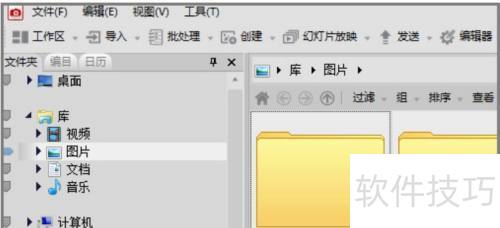
1、 先打开acdsee软件,然后加载要压缩的图片。
ACDSee怎么压缩图片大小

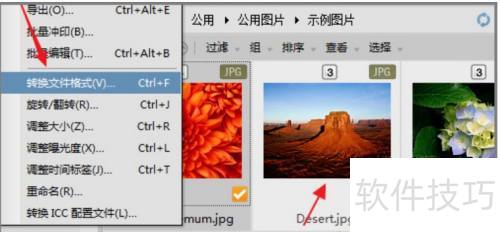
2、 在acdsee看图软件里加载所需图片后,于左上角的批处理中选取转换文件格式选项。
ACDSee怎么压缩图片大小

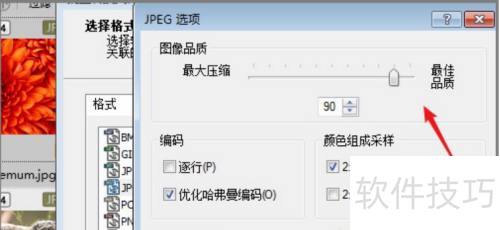
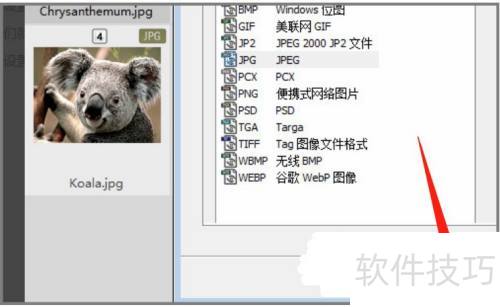
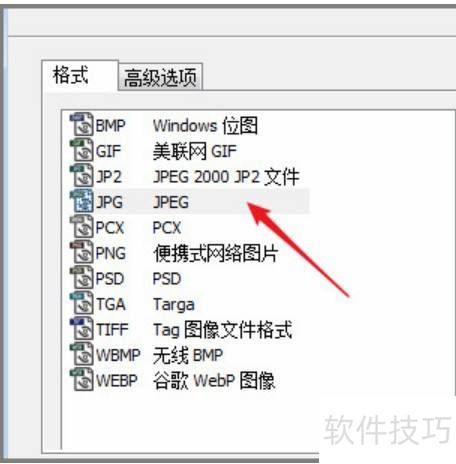
3、 在acdsee看图软件批量转换文件格式时,选中要转换的图片格式,再单击格式设置。
ACDSee怎么压缩图片大小

4、 这时就能设置图像品质了,设得越小,压缩率越大,图片也越小。

ACDSee怎么压缩图片大小

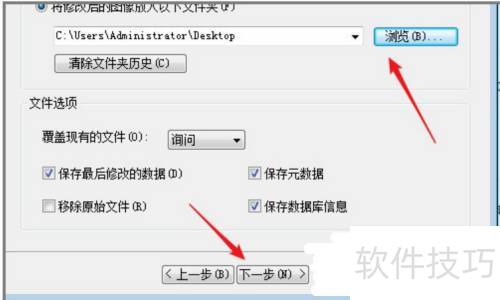
5、 然后点击下一步。

ACDSee怎么压缩图片大小

6、 接下来,选择图片的保存位置。

ACDSee怎么压缩图片大小

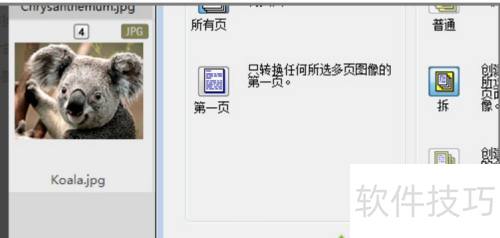
7、 在弹出界面点击开始转换就行。

ACDSee怎么压缩图片大小
小编推荐
小憩最新版
小憩最新版 生活服务丨64.3MB
进货通最新手机版
进货通最新手机版 其他软件丨40.2MB
美l免费版
美l免费版 其他软件丨48.4MB
智慧兰职手机安卓版
智慧兰职手机安卓版 其他软件丨30.4MB
万盟软件2026最新
万盟软件2026最新 其他软件丨9.0MB
微信农场上线版2026
微信农场上线版2026 其他软件丨245.0MB
涂鸦板手机版
涂鸦板手机版 其他软件丨10.0MB
麦当劳免费
麦当劳免费 生活服务丨97.0MB
中考通安卓版
中考通安卓版 其他软件丨14.0MB