
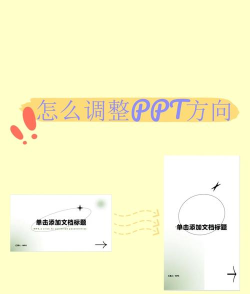
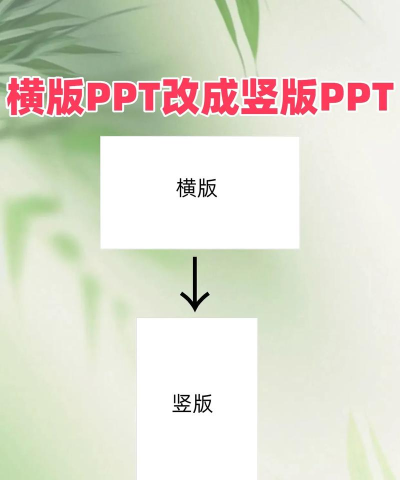
若想将PPT中的页面由横排版更改为竖排版,可按照以下步骤操作:
首先,打开PPT软件,进入编辑界面。在演示文稿的第一页中,点击顶部菜单栏的设计选项卡。该功能区包含了多种与幻灯片外观相关的设置,是调整页面布局的重要入口。
接着,在设计选项卡下方的功能区域中,找到并点击幻灯片大小按钮。系统会弹出一个下拉菜单,提供不同的尺寸和方向选项。此时,选择其中的自定义幻灯片大小命令,进入详细设置界面。
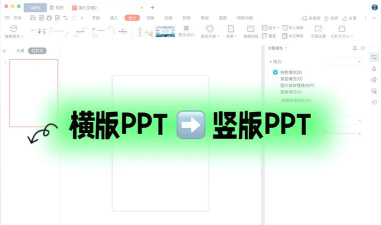
在弹出的幻灯片大小对话框中,可以看到当前幻灯片的方向设置为横向。只需将其更改为纵向,然后点击确定按钮。系统可能会提示是否要缩放内容以适应新布局,根据实际需要选择相应选项即可。完成此操作后,整个演示文稿的所有幻灯片都将变为竖向排版,从而实现从横排到竖排的转换。
除了页面方向的调整,有时我们也希望在同一页幻灯片中将文字排列方式由横排改为竖排。以下是两种常用方法:
方法一:使用竖排文本框
1. 打开需要编辑的PPT文件。
2. 在顶部菜单栏中选择插入选项卡,点击竖排文本框按钮。
3. 在幻灯片上拖动鼠标创建文本框,并输入所需文字,文字将自动以竖向方式排列。
方法二:更改现有文本方向
1. 同样在插入选项卡中,选择横排文本框并输入内容。
2. 选中文本框内的文字或整个文本框。
3. 在开始或绘图工具-格式选项卡中,找到文字方向按钮,点击后选择竖排选项,文字便会立即由横向转为纵向显示。
需要注意的是,PPT不支持在同一演示文稿中自由混合横纵页面进行播放。也就是说,整个文件必须统一为横向或纵向。因此,无法在一个PPT中同时实现部分横排、部分竖排的动态切换。
如果确实需要同时展示横竖两种版式,唯一的解决方式是分别制作两个PPT文件:一个为横版,另一个为竖版。在演示时,可通过插入动作按钮实现文件间的跳转。具体做法是在关键页面添加按钮,设置超链接指向另一个PPT文件。这样在播放过程中点击按钮即可无缝切换,给观众带来连续播放的体验。






















