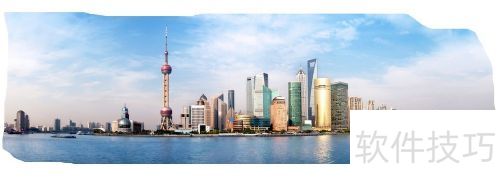
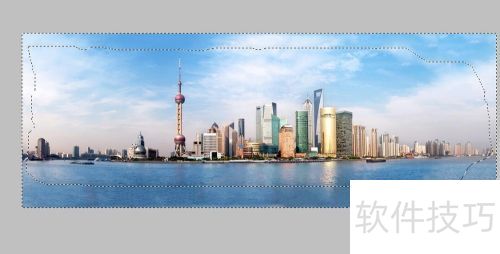
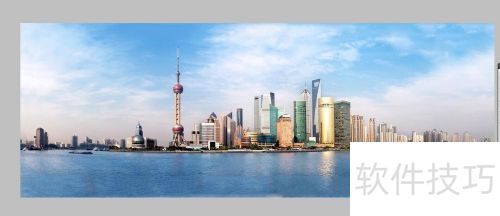
全景图原本完好,因多种因素,前后对比下少了一部分。
1、 把图片拖进PS,在图层面板里双击背景将其转换为普通图层。
2、 同时复制该图层。
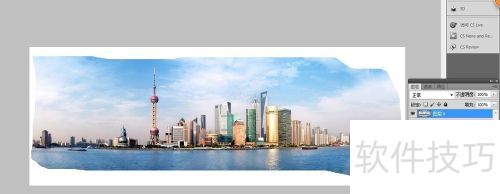
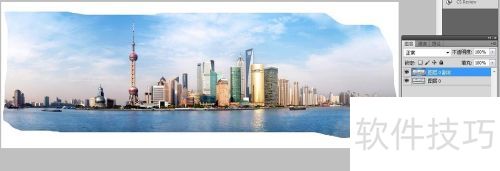
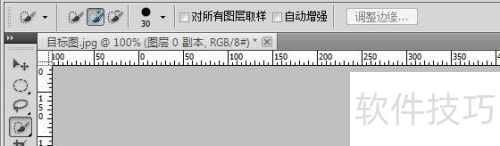
3、 然后使用快速选取工具,点击白色的背景区域。
4、 若不慎多选区域,可用替换减工具进行删减选取。
5、 直至达到合适大小。
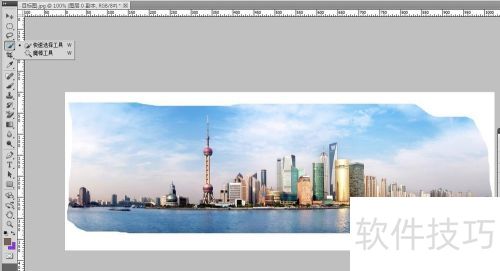
6、 形成闭合选区后,要把选区向外扩展几个像素。
7、 (为何:不扩展的话,后面填充后有白线不美观)
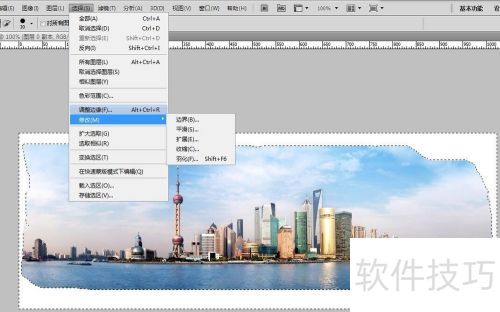
8、 菜单栏中点击选择,再点击修改,接着点击扩展。
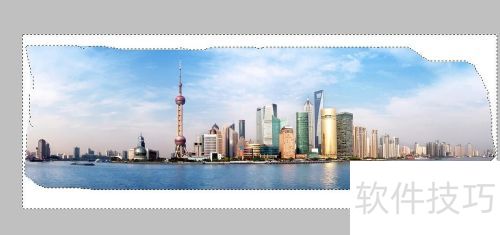
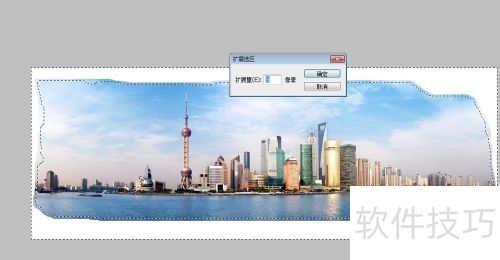
9、 在打开的扩展选取窗口设置扩展像素大小,此处我们填5像素。
10、 确认。
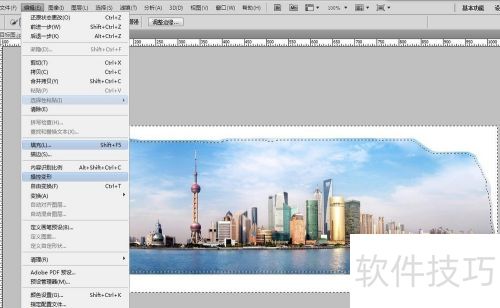
11、 选区已扩展,接下来要填充,也是通过菜单栏里的编辑--填充。
12、 在内容选项里,勾选内容识别后点击确定。
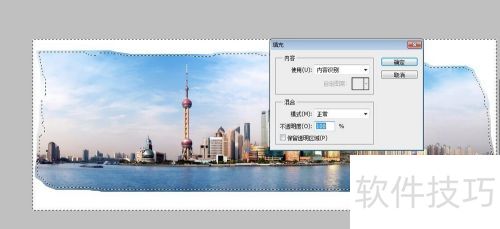
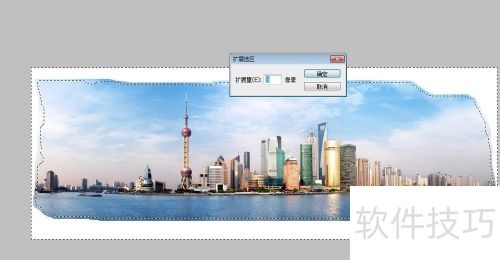
13、 系统计算要等会儿,一般由图片大小决定,这种全景图得等5秒。
14、 按CTRL+D可取消选区,瞧,效果就出来了,是不是?