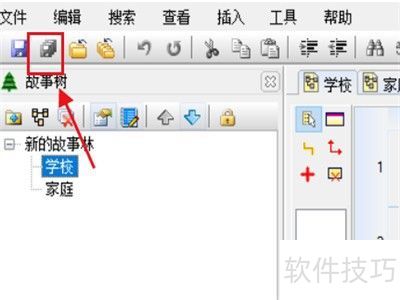
吉吉写作怎么创建文件树

作者:yxglyl88 时间:2025-12-21 11:40:44

吉吉写作的文件树功能有助于提升写作效率,下面由小编为大家介绍如何创建文件树。

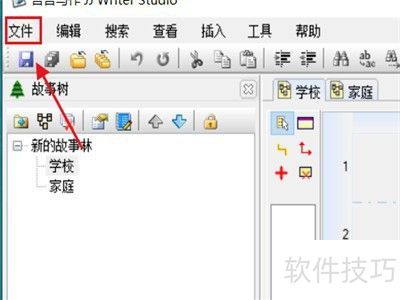
1、 先开启电脑上的吉吉写作软件。
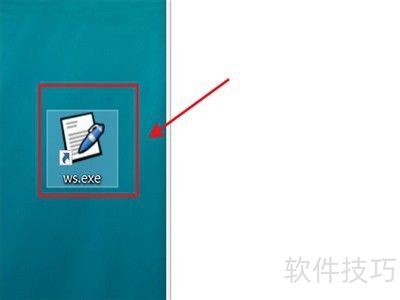
吉吉写作怎么创建文件树

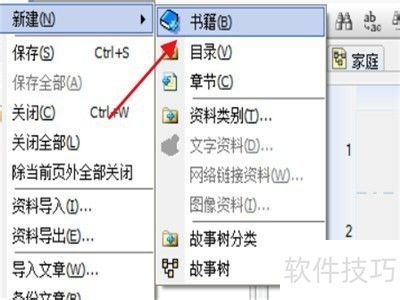
2、 接着点击文件选项,创建新书籍。

吉吉写作怎么创建文件树

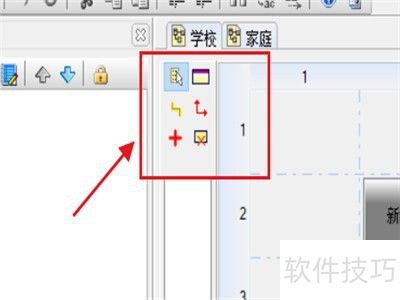
3、 接下来,展开下面的故事树结构。

吉吉写作怎么创建文件树

4、 林中故事新开篇。

吉吉写作怎么创建文件树

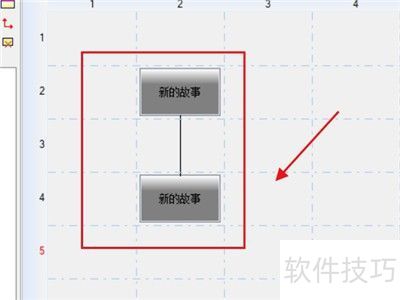
5、 接着,拖动树状图节点至空白页面。

吉吉写作怎么创建文件树

6、 最后点击全部保存,即可成功创建文件树。

吉吉写作怎么创建文件树

7、 首先,开启电脑上的吉吉写作工具。

8、 接着点击文件选项,选择创建书籍功能。

9、 随后,开启下方的故事树。

10、 创建一个全新的故事森林。

11、 接着,将树形结构的节点拖动至空白页面中。

12、 点击全部保存,文件树即可创建成功。

小编推荐
小憩最新版
小憩最新版 生活服务丨64.3MB
进货通最新手机版
进货通最新手机版 其他软件丨40.2MB
美l免费版
美l免费版 其他软件丨48.4MB
智慧兰职手机安卓版
智慧兰职手机安卓版 其他软件丨30.4MB
万盟软件2026最新
万盟软件2026最新 其他软件丨9.0MB
微信农场上线版2026
微信农场上线版2026 其他软件丨245.0MB
涂鸦板手机版
涂鸦板手机版 其他软件丨10.0MB
麦当劳免费
麦当劳免费 生活服务丨97.0MB
中考通安卓版
中考通安卓版 其他软件丨14.0MB