
在 CAD 绘图过程中,绘制椭圆是常有的操作,但不少人会发现,直接生成的椭圆在后续编辑时总有很多麻烦。比如无法像多段线那样灵活调整节点、修改线宽。于是多段线创建椭圆的重要性就体现出来了,绘图效率也会随之大大提高,别急,接下来我们就来给大家详细说说在 CAD 中用多段线创建椭圆的具体方法,帮你轻松搞定这一操作难题。
问题描述:
怎样创建属性为多段线的椭圆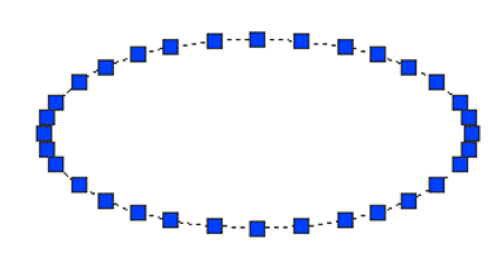
原因分析:
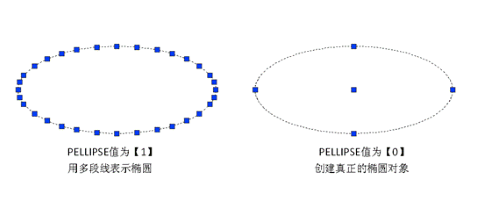
【PELLIPSE】系统变量用于控制通过【ELLIPSE】命令创建的椭圆类型。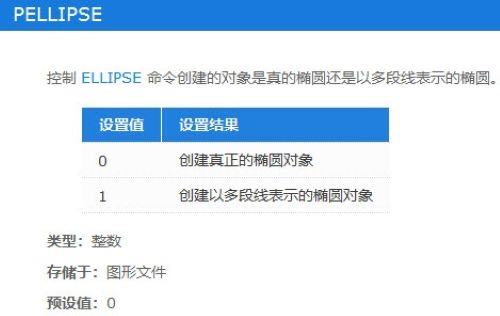
解决方案:
1.在命令行输入【PELLIPSE】,然后【回车】。
2.命令行提示:
输入 PELLIPSE 的新值 <0>: 输入【1】,然后【回车】。
以上就是本文的全部内容,感谢小伙伴们的耐心阅读和支持,有任何疑问欢迎在评论区留下你的想法。
推荐阅读:CAD官网






















