文件删除后,其数据并不会立即从磁盘中彻底清除。一般而言,系统只会将文件标记为已删除,但文件的实际内容以及文件名等信息仍残留在磁盘上。这意味着,只要未被新文件覆盖(即删除后的区域未写入新数据),通过特定的技术手段,就有机会恢复这些已删除的文件。这里的删除涵盖了多种情况,例如因操作失误导致的误删、病毒破坏引发的删除,或是借助普通工具软件执行的删除(不包括专门的文件粉碎软件处理)。
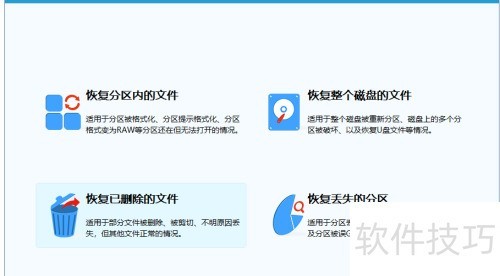
1、 功能会以向导形式依次执行五个步骤:
2、 请选好对应分区
3、 请先选择要恢复已删除文件的分区,选中后相关信息会显示在右侧窗口,所示。
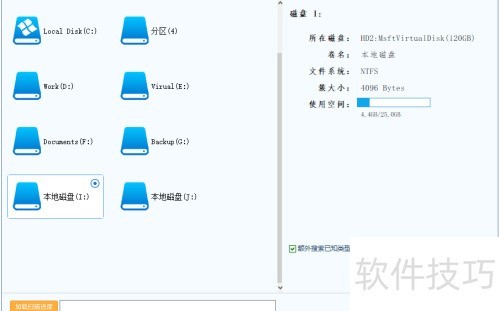
4、 若选择的分区为FAT32或FAT16格式,右侧窗口底部会出现搜索更早删除的文件复选框。 若要恢复之前删除的文件,可勾选该选项。
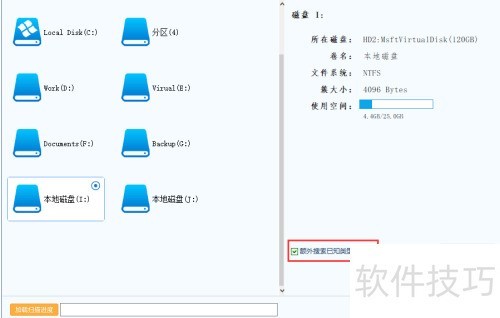
5、 确保选中的分区是需恢复文件的分区,点击下一步。数据恢复精灵将开始扫描,进入后续步骤。
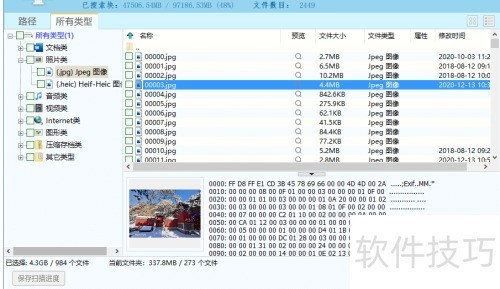
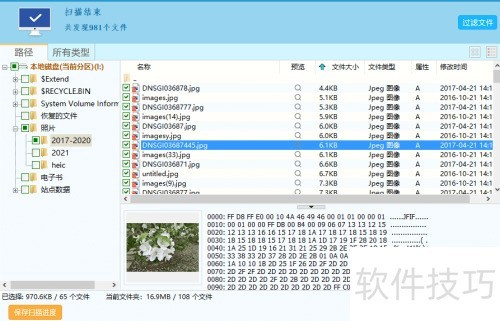
6、 默认情况下,仅显示已删除的文件。若要查看所有文件,包括正常文件,在扫描完成后,点击过滤文件,进入过滤窗口,勾选正常文件选项,再点击过滤按钮即可。需要注意的是,正常文件没有复选框,无法单独选择。如果只需恢复部分文件,可通过设置过滤器中的文件名(支持通配符)、文件属性、文件大小和时间等条件,筛选出需要恢复的文件,设置完毕后点击过滤按钮即可完成操作。所示:
7、 若选择恢复功能,勾选所需恢复的文件或文件夹后,点击恢复。数据恢复精灵会弹出文件夹浏览对话框,所示。
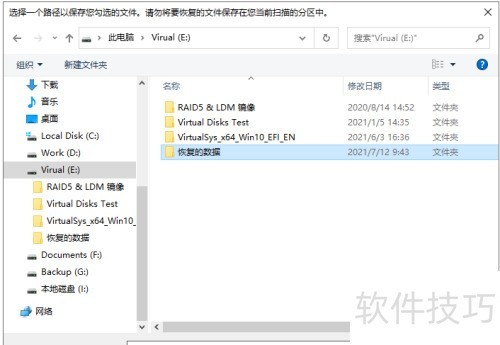
8、 在此对话框选择目标文件夹时,切勿选正在恢复文件的分区,以免造成二次破坏。若选择了该分区,数据恢复精灵软件会弹出警告。收到警告后,请重新选择合适的文件夹以确保数据安全。

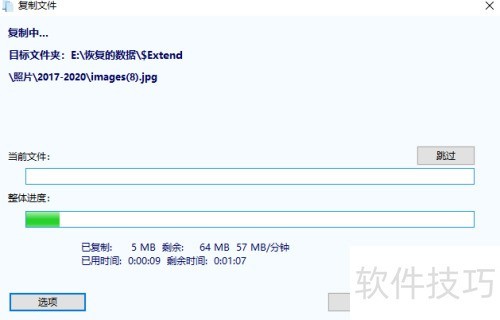
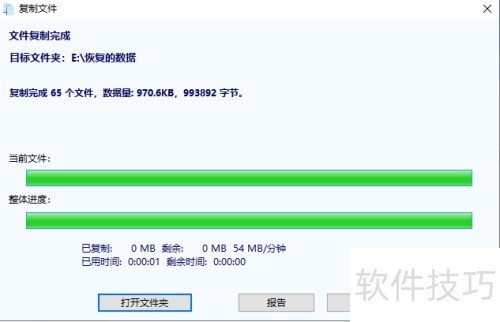
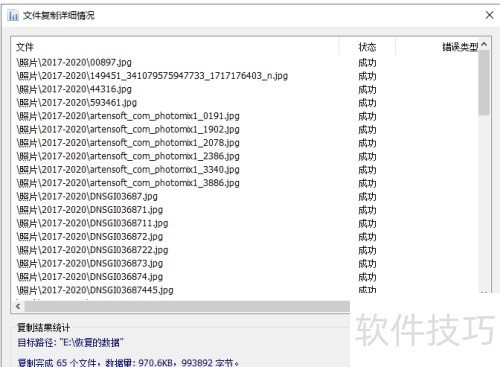
9、 选定文件夹后,点击确定按钮,即可开始复制操作。