下面将介绍如何在Photoshop CS6中新建一个工作区。
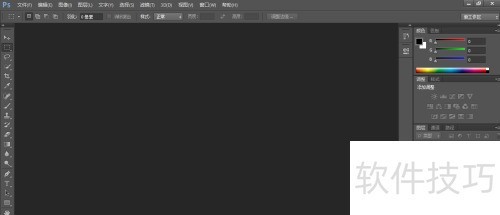
1、 启动PhotoshopCS6软件程序。
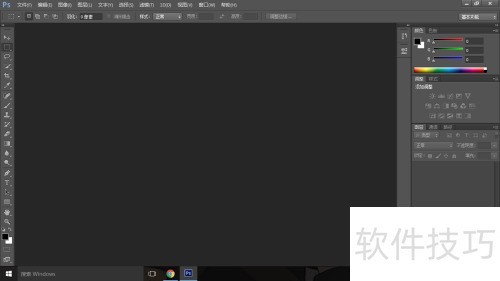
2、 点击上方窗口菜单即可完成操作。
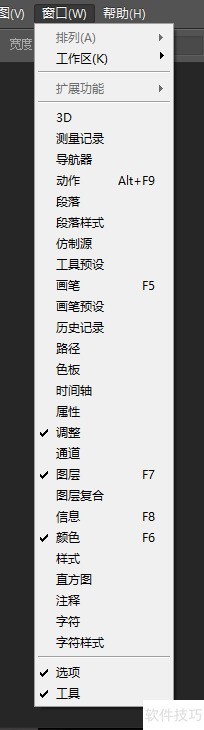
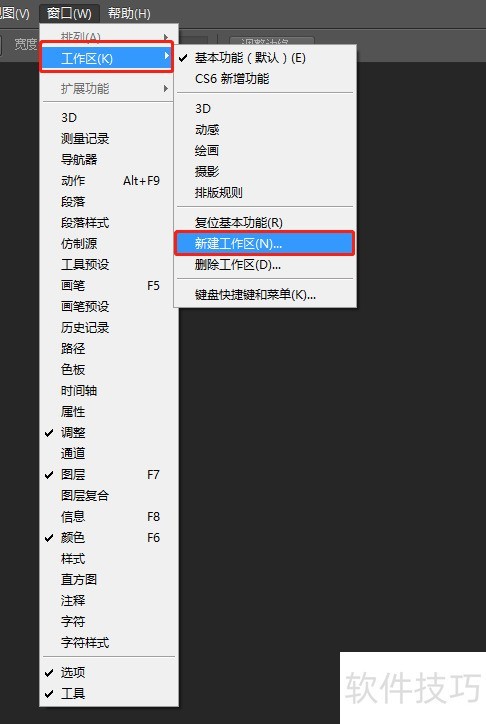
3、 点击裕陵后,选择新建工作区。
4、 为新工作想一个合适的名字。
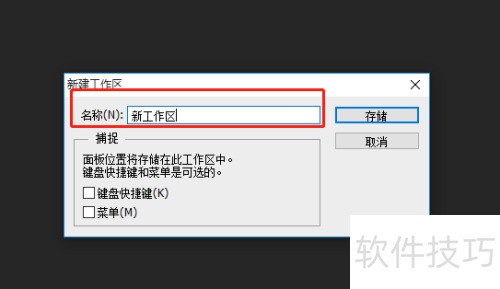
5、 点击存储后,新工作区便创建完成,随后会直接返回Photoshop CS6主面板,看似没有反应。
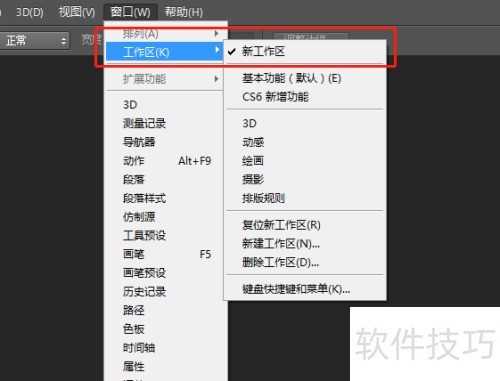
6、 再次单击窗口中的工作区,即可看到新建的工作区。

下面将介绍如何在Photoshop CS6中新建一个工作区。
1、 启动PhotoshopCS6软件程序。
2、 点击上方窗口菜单即可完成操作。
3、 点击裕陵后,选择新建工作区。
4、 为新工作想一个合适的名字。
5、 点击存储后,新工作区便创建完成,随后会直接返回Photoshop CS6主面板,看似没有反应。
6、 再次单击窗口中的工作区,即可看到新建的工作区。






















