
合并两个PPT的步骤如下:在PPT中点击新建幻灯片,选择重用幻灯片选项,然后在右侧点击请选择文件,浏览并选中要合并的PPT文件,最后插入所需幻灯片即可完成合并操作。整个过程简单快捷,便于整合多份演示文稿内容。
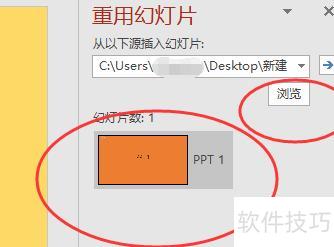
在打开的PPT中,先点击左上角插入选项,接着选择新建幻灯片。随后点击左下角的重用幻灯片按钮,弹出相应窗口后,点击浏览,所示。在文件浏览器中找到需合并的PPT文件,选中并点击打开,即可将其幻灯片内容导入当前演示文稿中,完成合并操作。
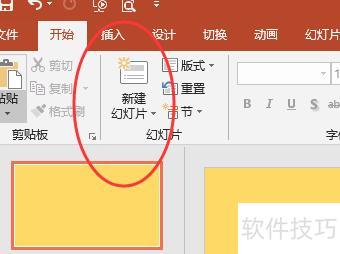
打开电脑上的目标PPT文件,依次选择开始菜单中的新建幻灯片,点击重用幻灯片,右侧将弹出相应的设置对话框。
点击插入选择单张幻灯片,或点全部插入导入整个PPT文件。
首先在电脑桌面打开第一个PPT文件,接着打开第二个PPT文件,以将第二个PPT中的内容复制到第一个PPT中为例进行操作。
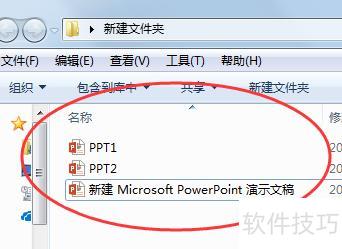
在电脑中创建新文件夹,把要合并的两个PPT文件放入同一文件夹内。
新建PPT文件,双击打开后,点击开始选项卡中的新建幻灯片按钮。
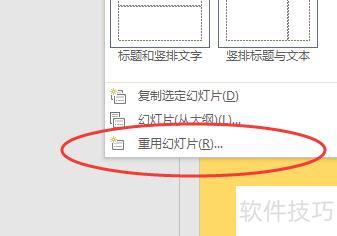
接着在弹出的下拉菜单中选择重用幻灯片选项。
在右侧窗口点击浏览,选择要合并的幻灯片文件。
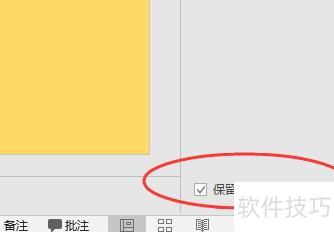
点击保留源格式,再点PPT页面,即可将1号幻灯片插入新幻灯片中。
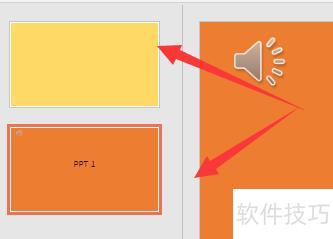
采用相同方式插入另一张幻灯片页面,即可完成两个PPT的合并。
制作紧急PPT时,常由两人或多人分工完成。完成后如何将多个PPT文件合并为一个?这个问题困扰过不少人,包括我。经过查阅资料,现已找到解决方法。接下来将为大家介绍在电脑上如何将两个PPT合并成一个的实用操作步骤,简单易懂,适合急需合并演示文稿的用户快速上手使用。
工具/原料
Windows 10 操作系统版本
华硕天选2 笔记本
如何将两个PPT合并为一个
1、点击新建幻灯片
在PPT中点击新建幻灯片按钮。
2、点击重用幻灯片
点击下方重用幻灯片选项。
3、点击选择文件
点击右侧请选择文件以重用幻灯片。
4、插入幻灯片
可显示待插入的PPT文件。
5、合并PPT文件
可将两个PPT文件合并为一个。
总结:
1、点击新建幻灯片
2、点击重用幻灯片
3、点击选择文件
4、插入幻灯片
5、合并PPT文件
以上便是将两个PPT合并为一个的具体操作步骤,希望能对您有所帮助。感谢您的阅读与支持!






















