将文件存于电脑硬盘,或把图片视频放手机中,但万一不小心误删了,该如何是好?是否能够恢复这些丢失的文件?答案是肯定的。这里推荐一款免费又好用的恢复工具——Recuva。
1、 获取并安装应用
2、 下载完成后,将文件解压至指定文件夹,然后双击安装程序。
3、 Recuva界面简洁,功能清晰。左窗显示文件列表,右窗展示文件基本信息,一目了然,便于操作使用。

4、 查找文件功能
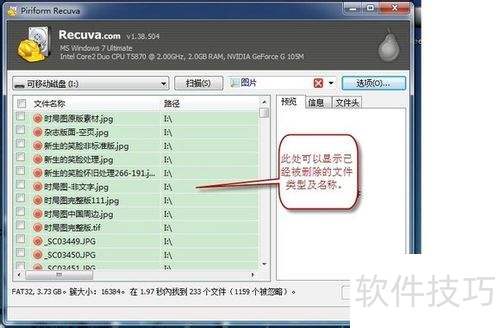
5、 在磁盘选项里选择文件存储位置,比如要恢复可移动磁盘中的文件,就选中对应的盘符。确定好文件所在磁盘后,点击扫描按钮,软件便会开始搜索文件。
6、 不久后,软件便将所有被删除的文件逐一列出。扫描结果显示的文件通常有三种状态:绿灯表示状态良好,意味着文件尚未被新簇覆盖,恢复成功率较高;黄灯代表状态不佳,说明该文件可能已被新簇部分覆盖,恢复几率较低;红灯则是最糟糕的状态,几乎无法恢复。
7、 搜索结果显示,Recuva的搜索功能相当出色,能够找回许多早已删除的文件。在窗口中,我们还能查看每个可恢复文件的详细信息,如路径、大小、日期和状态等数据,非常全面。
8、 我们选择的文件能否恢复?点击右侧窗口的信息选项,软件会显示所选文件的详情。查看状态一栏的结果,即可判断文件是否可成功恢复。通常,只要状态不是无法恢复的文件,大多都能恢复,足以满足日常学习和工作的需求。
9、 通过搜索栏选择文件类型,就能查找对应类型的文件。
10、 三、档案还原
11、 找到已删除的文件只是开始,接下来通过第二步操作即可成功恢复文件。
12、 扫描已删除的文件时,可能不会显示最初的文件名,因此需要花时间查找确认。一般情况下,通过回收站删除的文件,其文件名会发生变化;而使用(Shift)+(Delete)组合键直接删除的文件,在恢复扫描时通常会保留原始文件名。这是因为在不同删除方式下,系统对文件的处理机制有所不同。
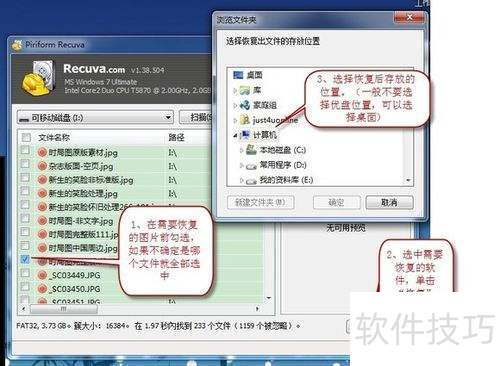
13、 恢复文件前,请先在列表中勾选目标文件,支持多选,然后单击右下角恢复按钮即可完成操作。
14、 弹出浏览文件夹窗口,选择恢复文件的保存路径后点击确定。Recuva推荐将恢复的文件存储在其他磁盘驱动器中,这样能提高成功恢复的概率。
15、 恢复成功后会弹出操作已完成的提示窗,显示文件恢复用时很短。点击确定去查看已恢复的文件。