VSCOcam怎么同时处理多张图片

作者:yxglyl88 时间:2025-12-21 12:42:36

用VSCOcam处理多张图片,重复步骤有时很麻烦,怎样才能同时处理多张图片?

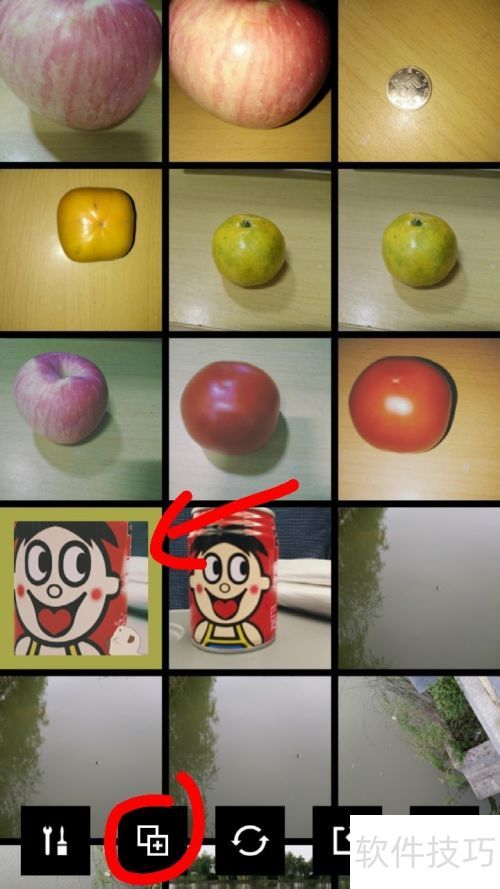
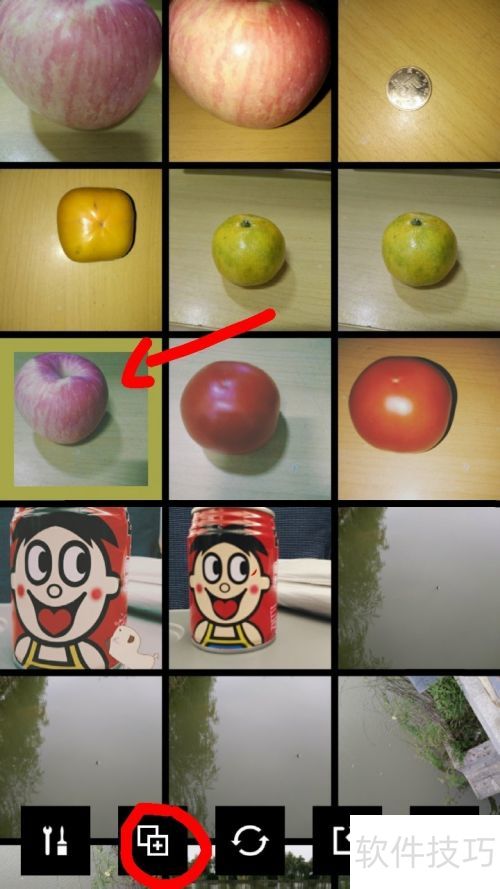
1、 打开VSCOcam软件,把一张图片调成想要的效果后,选中该图,点击下方第二个图标。
VSCOcam怎么同时处理多张图片

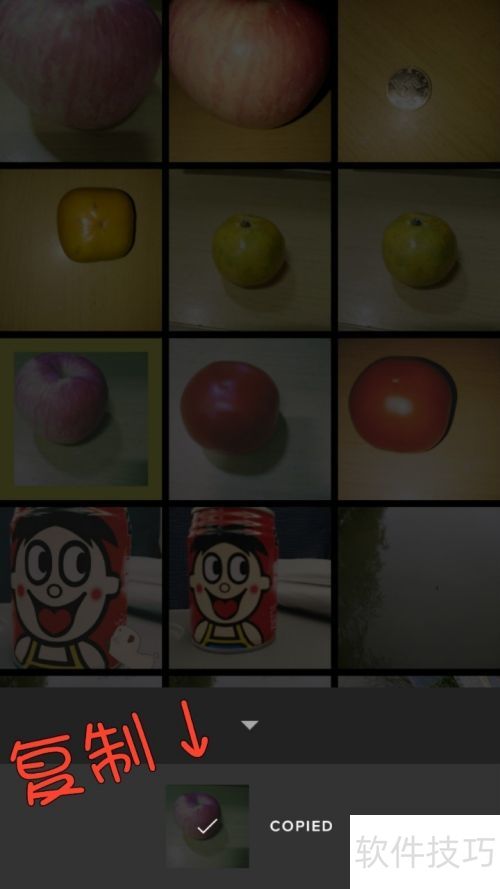
2、 点击COPIED复制图标来复制,如此便复制好之前图片调好的效果了。

VSCOcam怎么同时处理多张图片

3、 换一张图片,然后点击下方第二个图标。

VSCOcam怎么同时处理多张图片

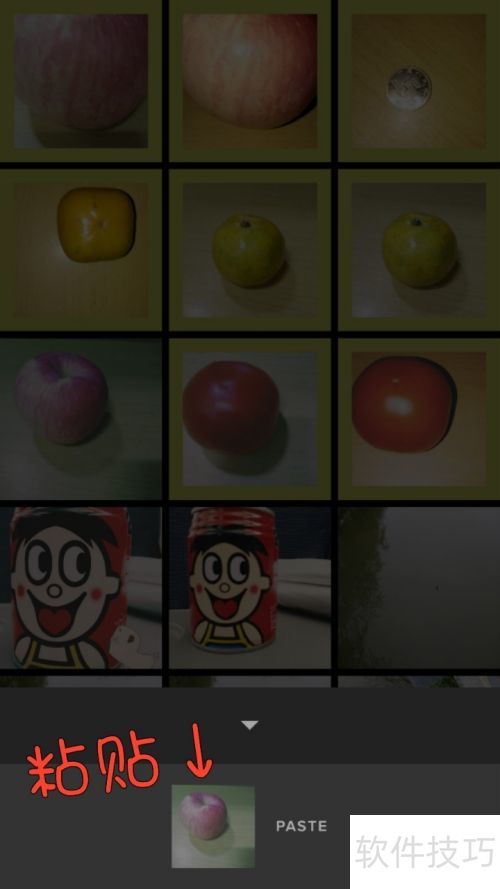
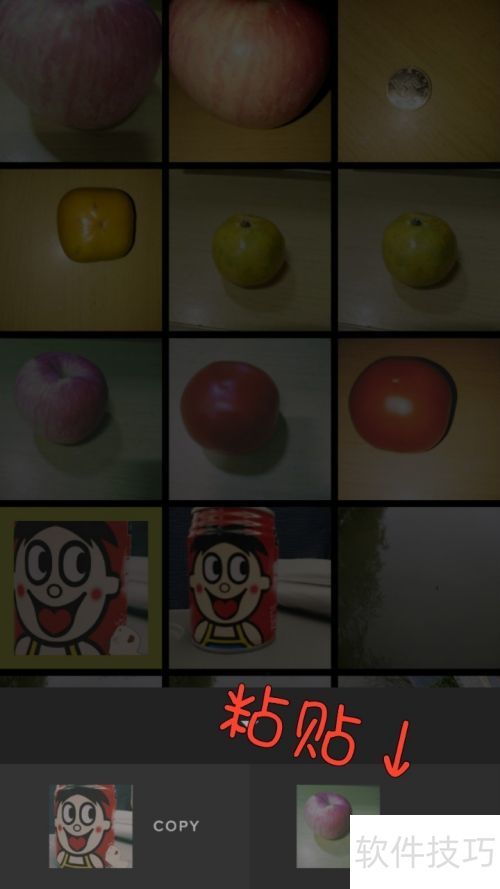
4、 选择PASTE粘贴效果来粘贴效果,你会发现图片瞬间就调色得很不错。要是还不满意的话可以微调一下,注意可别点成COPY啦。
VSCOcam怎么同时处理多张图片

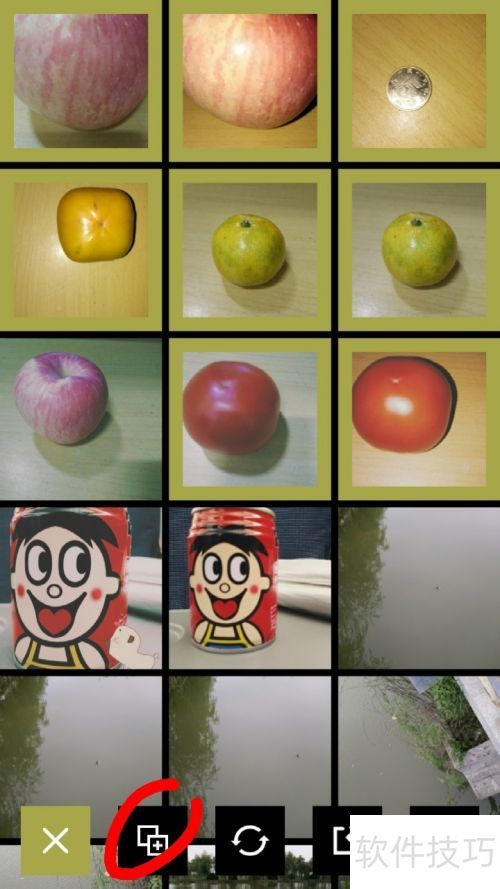
5、 ,也可同时选多张图,然后选择第二个图标。

VSCOcam怎么同时处理多张图片

6、 选择PASTE可批量复制粘贴效果,既省很多时间,又能让图片变美。

VSCOcam怎么同时处理多张图片
小编推荐
小憩最新版
小憩最新版 生活服务丨64.3MB
进货通最新手机版
进货通最新手机版 其他软件丨40.2MB
美l免费版
美l免费版 其他软件丨48.4MB
智慧兰职手机安卓版
智慧兰职手机安卓版 其他软件丨30.4MB
万盟软件2026最新
万盟软件2026最新 其他软件丨9.0MB
微信农场上线版2026
微信农场上线版2026 其他软件丨245.0MB
涂鸦板手机版
涂鸦板手机版 其他软件丨10.0MB
麦当劳免费
麦当劳免费 生活服务丨97.0MB
中考通安卓版
中考通安卓版 其他软件丨14.0MB